Windows向け環境構築ガイド
このドキュメントでは、Windowsでの環境構築の方法について解説します。
チューターから指示のあったツールをインストールしてください。
PowerSellの使い方
このドキュメントでは「PowerShell」というソフトをよく使います。PowerShellとはすべてのWindowsに最初からインストールされているターミナルです。
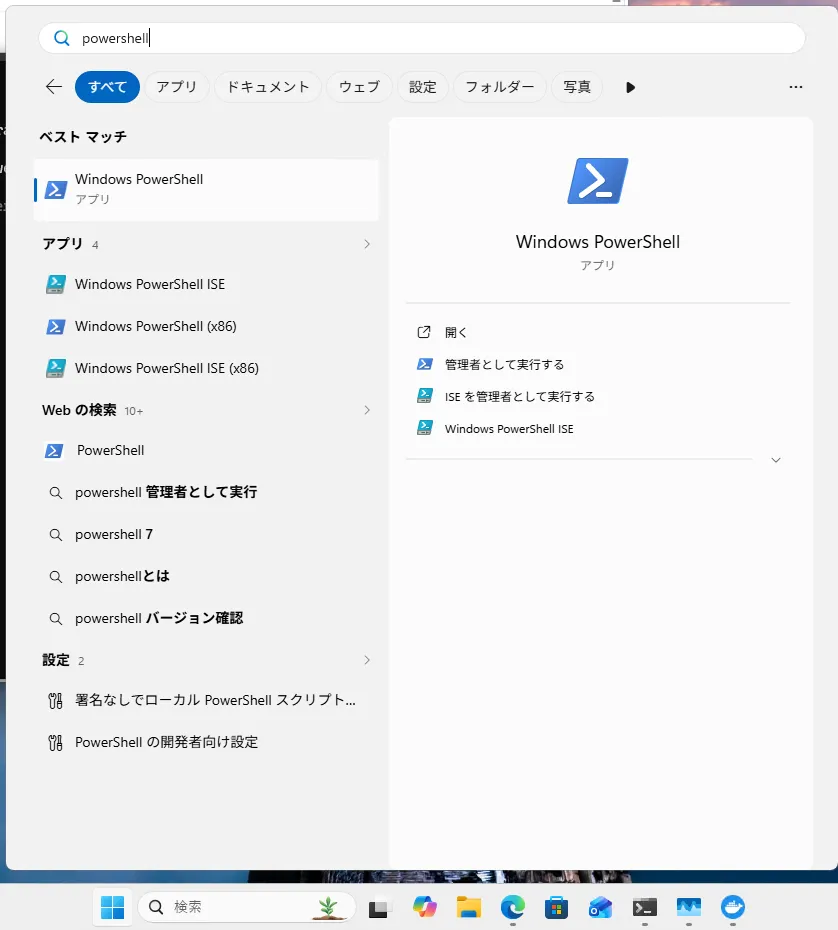
「Windowsキー」を押して「PowerShell」で検索すると起動することができます。
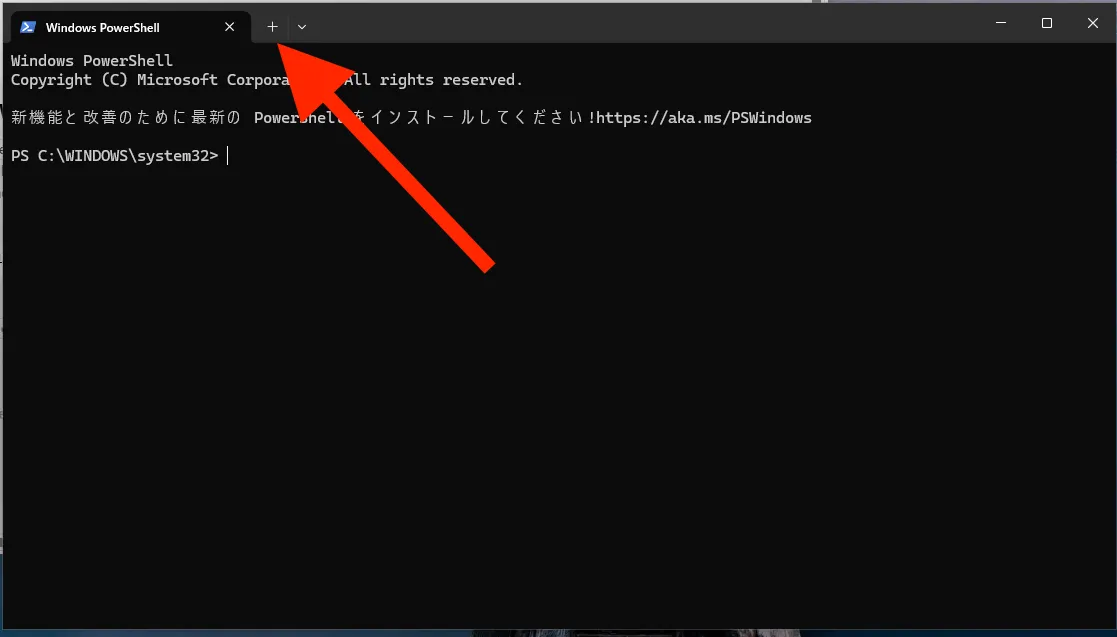
起動すると次のような黒い画面が表示されます。上の「+」を押すことで新しいタブを開くことができます。
Git
PowerShellを起動し次のコマンドを入力してください。
winget install --id Git.Git -e --source winget自動的にインストーラが起動し、しばらく待つとインストールが完了します。完了後新しいタブを開き次のコマンドでバージョン情報が表示されれば成功です。
git --versionGitHub CLI
PowerShellを起動し次のコマンドを入力してください。
winget install --id GitHub.cli -e --source winget完了したらPowerShellで次のコマンドを入力します。いくつか入力を求められますがすべてデフォルトのまま変更せずにEnterを押します。
gh auth loginすると8桁のコードが表示されるのでコピーしてenterキーを押します。
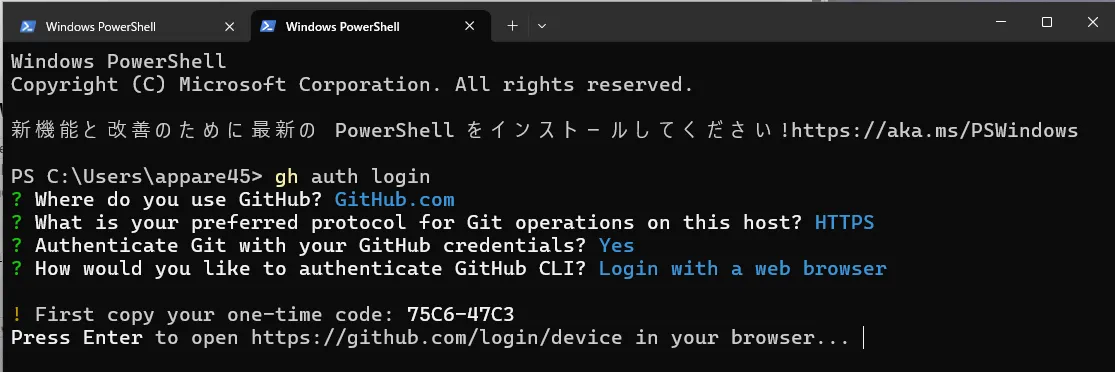
ブラウザが開くので自分のアカウントを選択し先程コピーしたコードを入力します。最終的にLogged in as <アカウント名>とターミナル側に表示されたらログイン完了です。
Bun
PowerShell(スタートメニューで「PowerShell」と検索して起動)を開き、次のコマンドを貼り付けて実行します。
powershell -c "irm bun.sh/install.ps1 | iex"次のような表示になれば成功です。
bun was installed successfully to C:\Users\<ユーザー名>\.bun\bin\bun.exe
To get started, add the bun directory to your PATH:  setx PATH "%PATH%;C:\Users\<ユーザー名>\.bun\bin"
To get started in a new powershell session, run:  bun --version
ターミナルで新しいタブを開いて bun -v と入力すると、バージョン情報が表示されるはずです。
PS C:\Users\appare45> bun -v1.3.14Node.js
1. インストーラのダウンロード
こちらのリンクをクリックしてNVM for Windowsのインストーラ(nvm-setup.exe)をダウンロードします。
2. インストーラを起動する
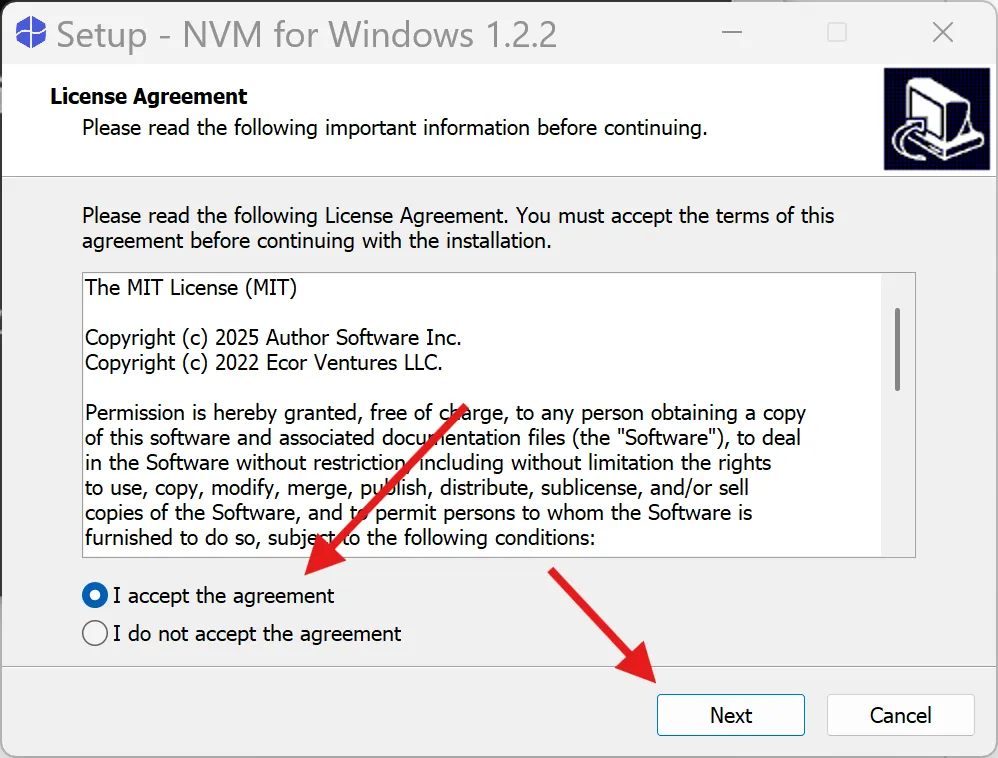
ダウンロードしたnvm-setup.exeをダブルクリックして起動します。次のスクリーンショットの順番に従って進める。
「I accept the agreement」を選択して「Next」をクリックする。
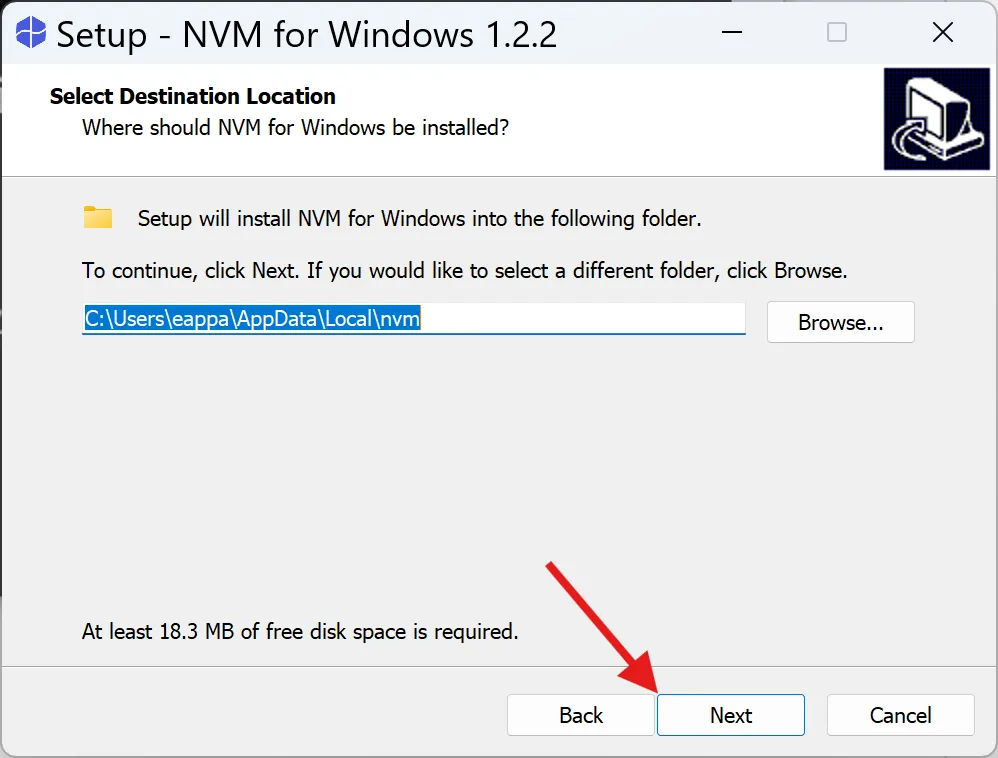
デフォルト(C:\Users\<ユーザー名>\AppData\Local\nvm)のまま「Next」をクリック。
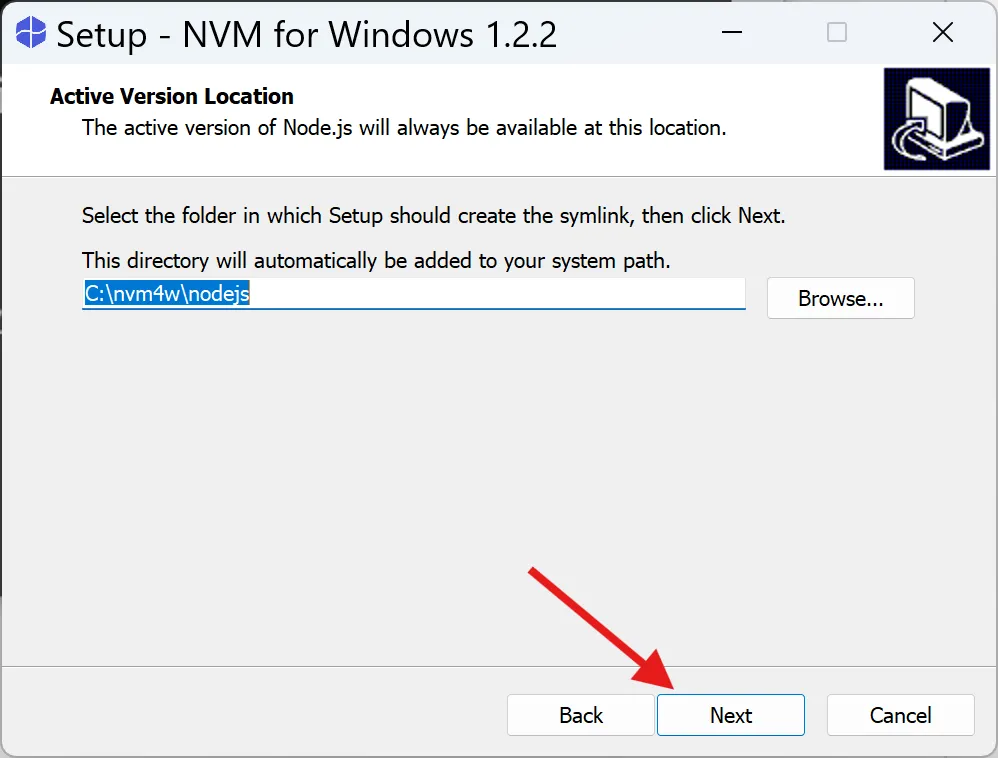
デフォルトのまま「Next」をクリック
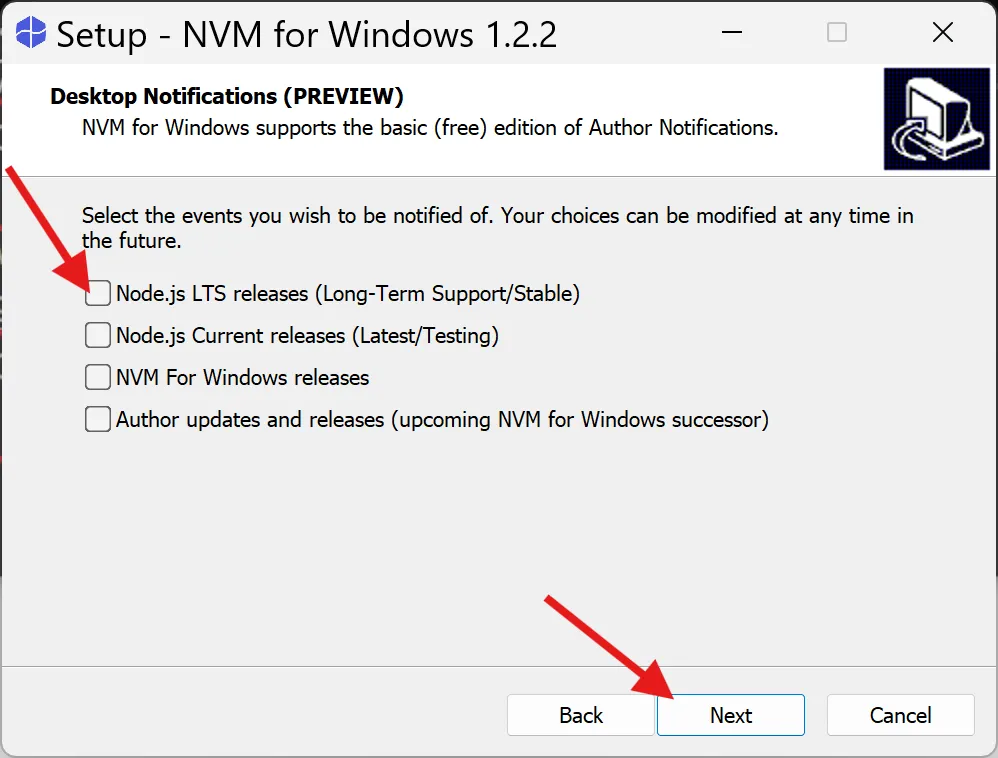
すべてのチェックを外して「Next」をクリックする。
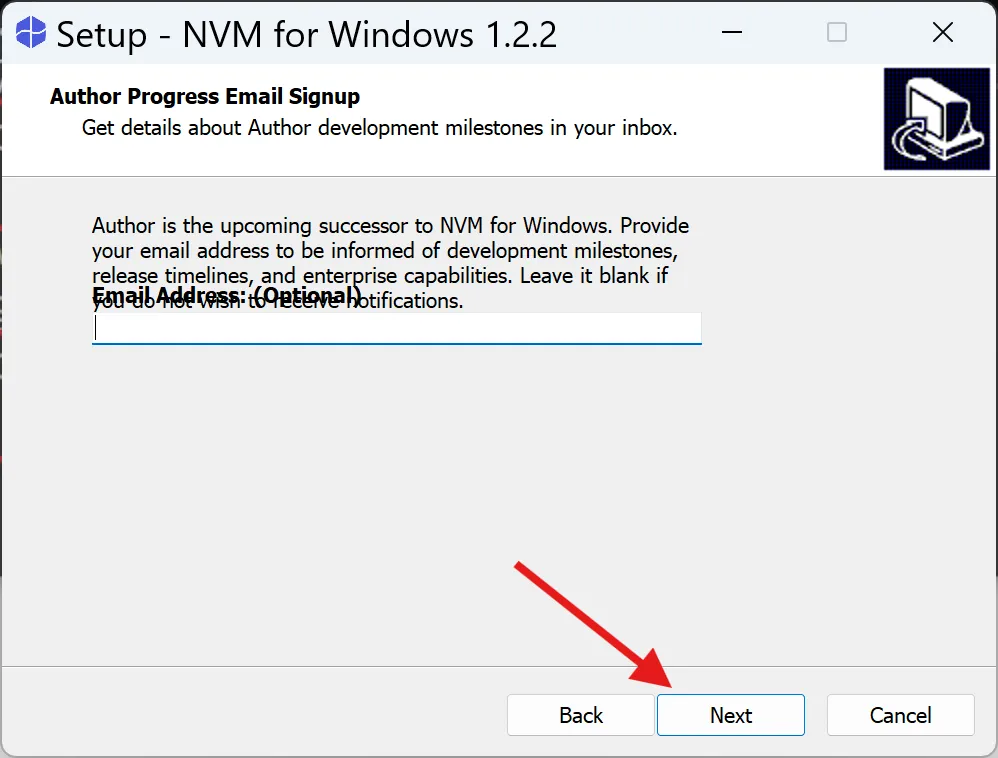
空欄のまま「Next」をクリックする。
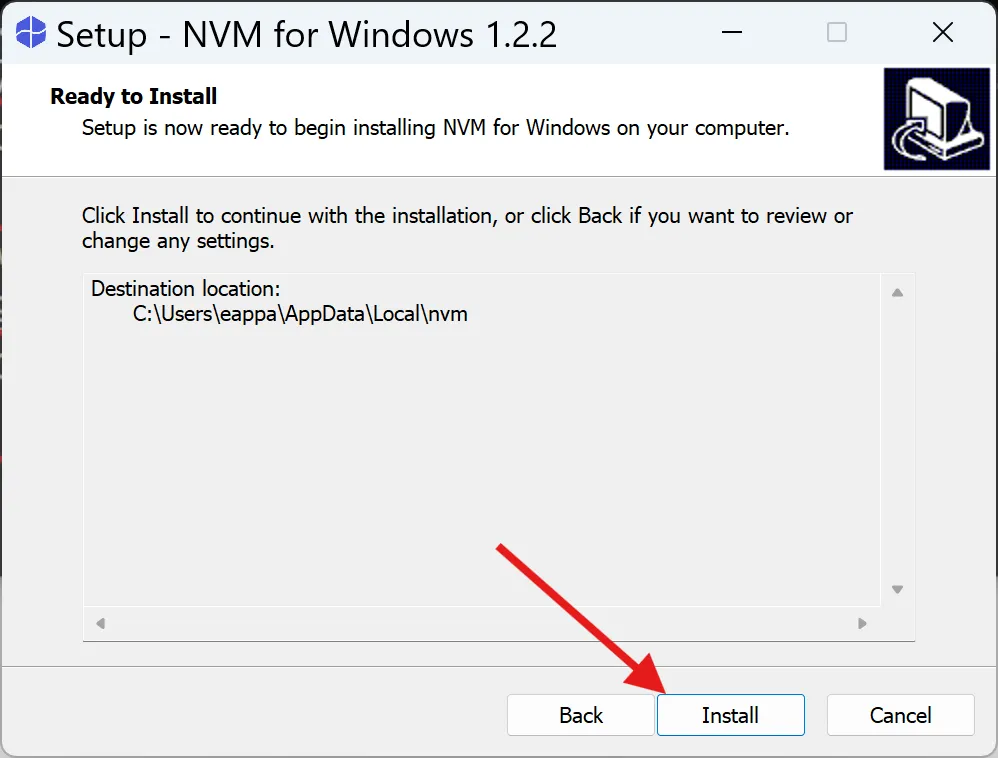
Install」をクリックしてインストールを開始する。
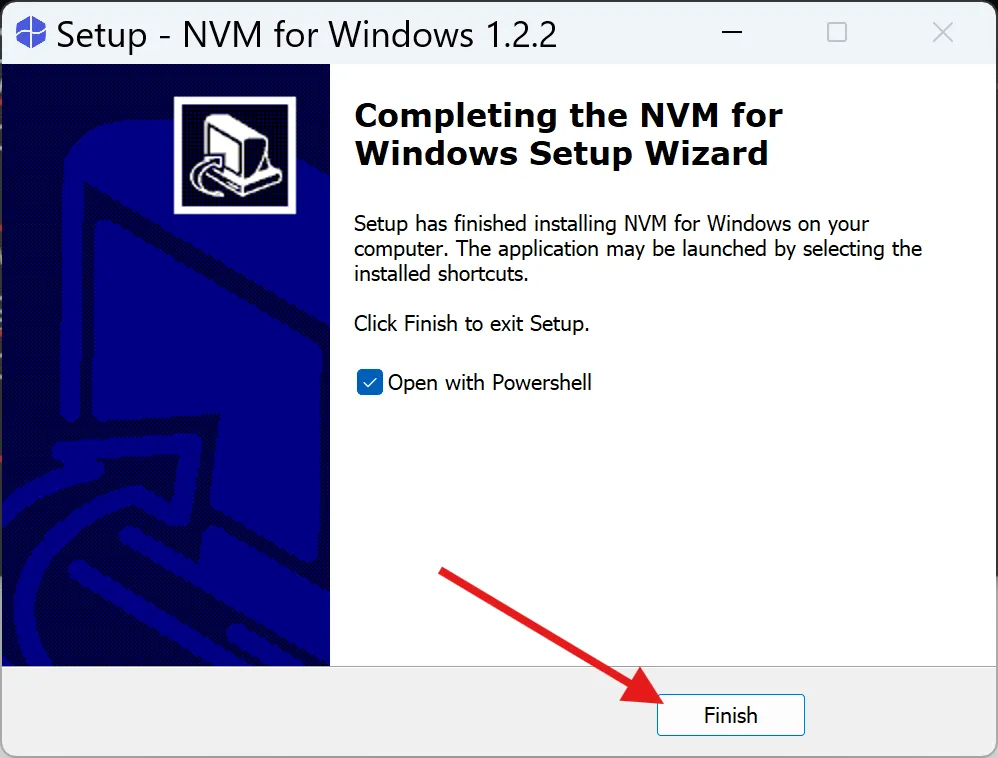
「Finish」をクリックする。
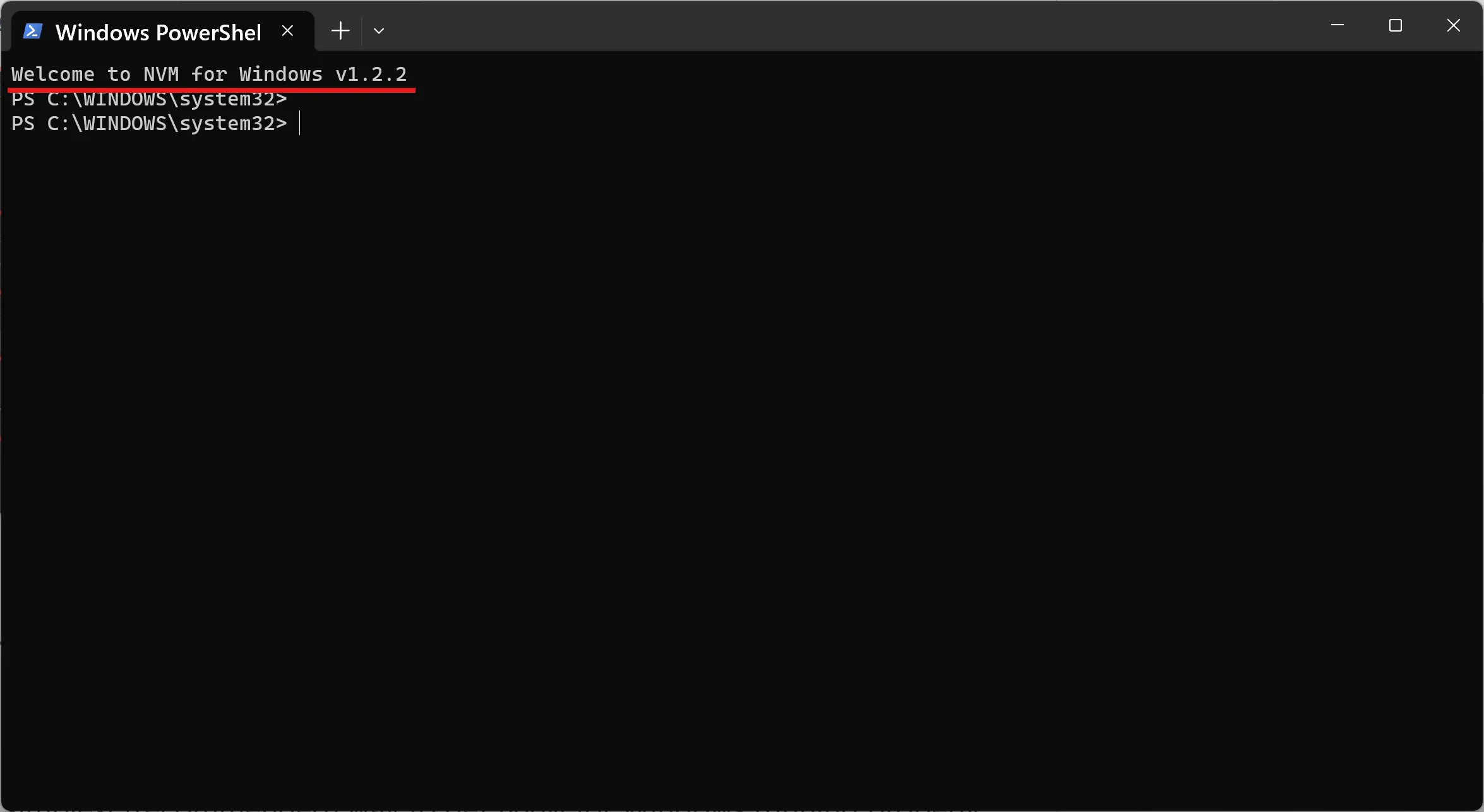
Windows PowerShellが自動的に起動し、「Welcome to NVM for Windows v1.2.2」と表示されたら成功です。
3. Node.jsをインストールする
PowerShellを一度閉じてから再度起動し、次のコマンドを順番に実行します。
nvm install ltsnvm use ltsnode --version最後に v24.16.0 のようなバージョン番号が表示されれば成功です。
PS C:\WINDOWS\system32> nvm install ltsDownloading node.js version 24.16.0 (64-bit)...Extracting node and npm...CompleteInstallation complete.If you want to use this version, type:
nvm use 24.16.0PS C:\WINDOWS\system32> nvm use ltsNow using node v24.16.0 (64-bit)PS C:\WINDOWS\system32> node --versionv24.16.0
Docker
1. WSLのインストール
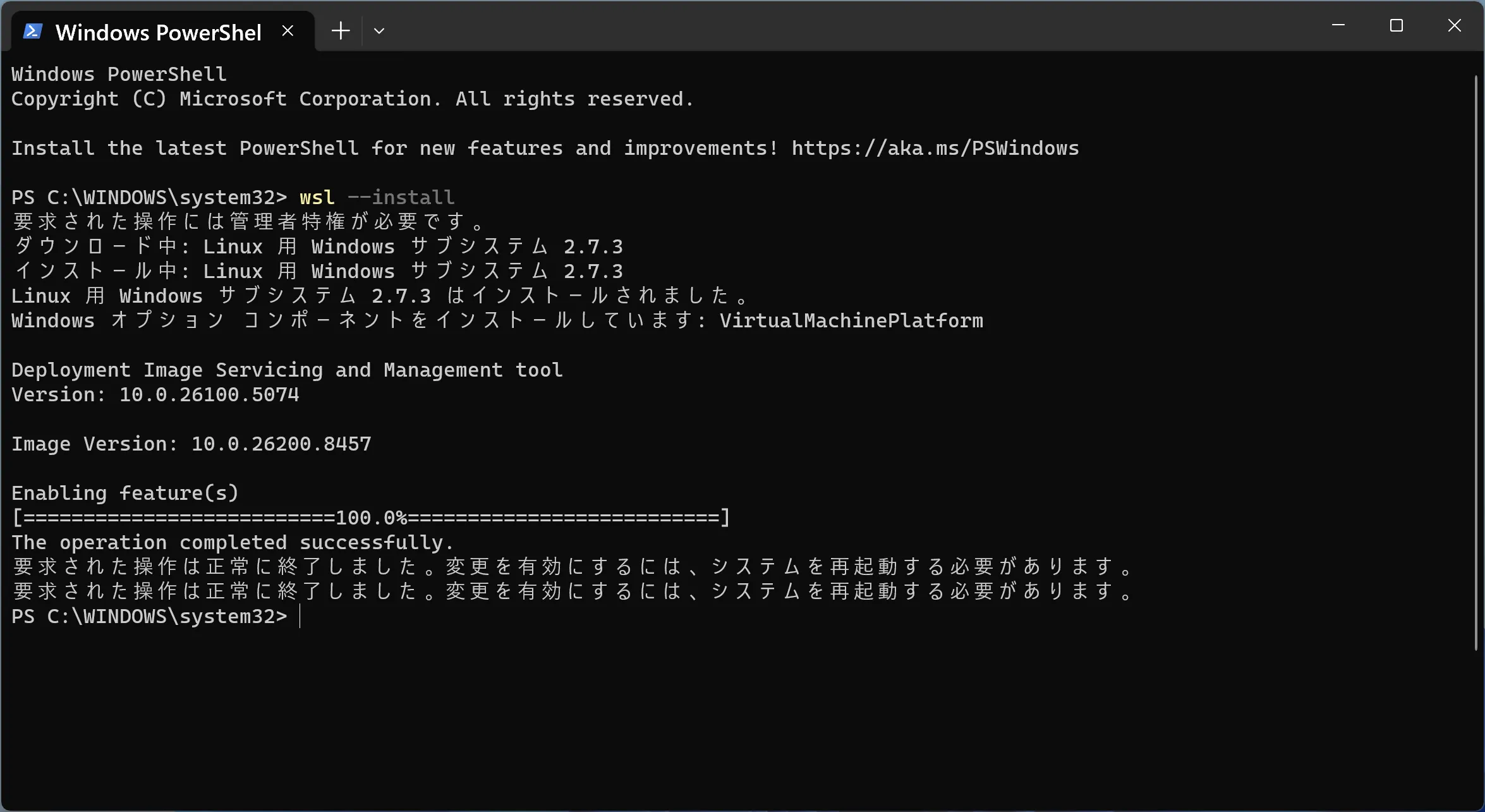
PowerShellを起動して次のコマンドを実行します。
wsl --installインストールが完了すると次のように表示されます。ユーザー名とパスワードの入力を求められるので好きなユーザー名とパスワードを設定します。
インストール後、次のコマンドでWSLのバージョンを確認します。
wsl --version以下のように表示されれば正常にインストールされています。
PS C:\WINDOWS\system32> wsl --versionWSL バージョン: 2.7.3.0カーネル バージョン: 6.6.114.1-1WSLg バージョン: 1.0.73MSRDC バージョン: 1.2.6676Direct3D バージョン: 1.611.1-81528511DXCore バージョン: 10.0.26100.1-240331-1435.ge-releaseWindows バージョン: 10.0.26200.84572. Docker Desktopのインストール
このリンクからDocker Desktopのインストーラをダウンロードします。
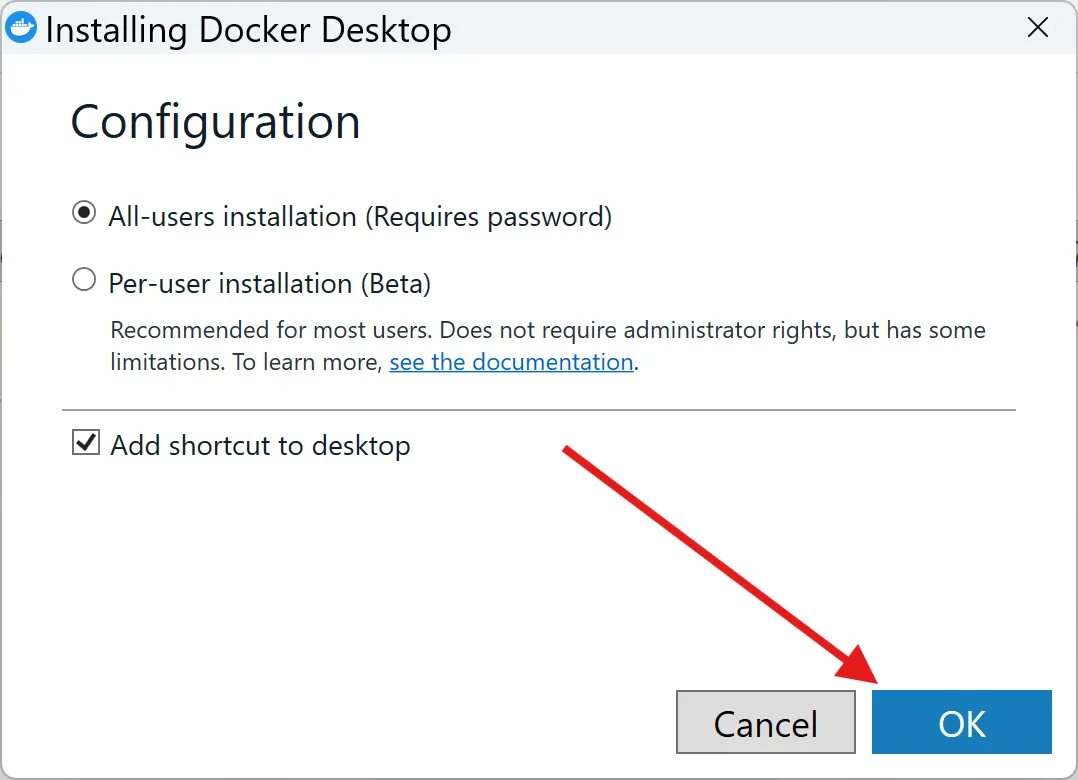
ダウンロードしたインストーラを起動すると設定画面が表示されるので、デフォルトのまま「OK」をクリックする。
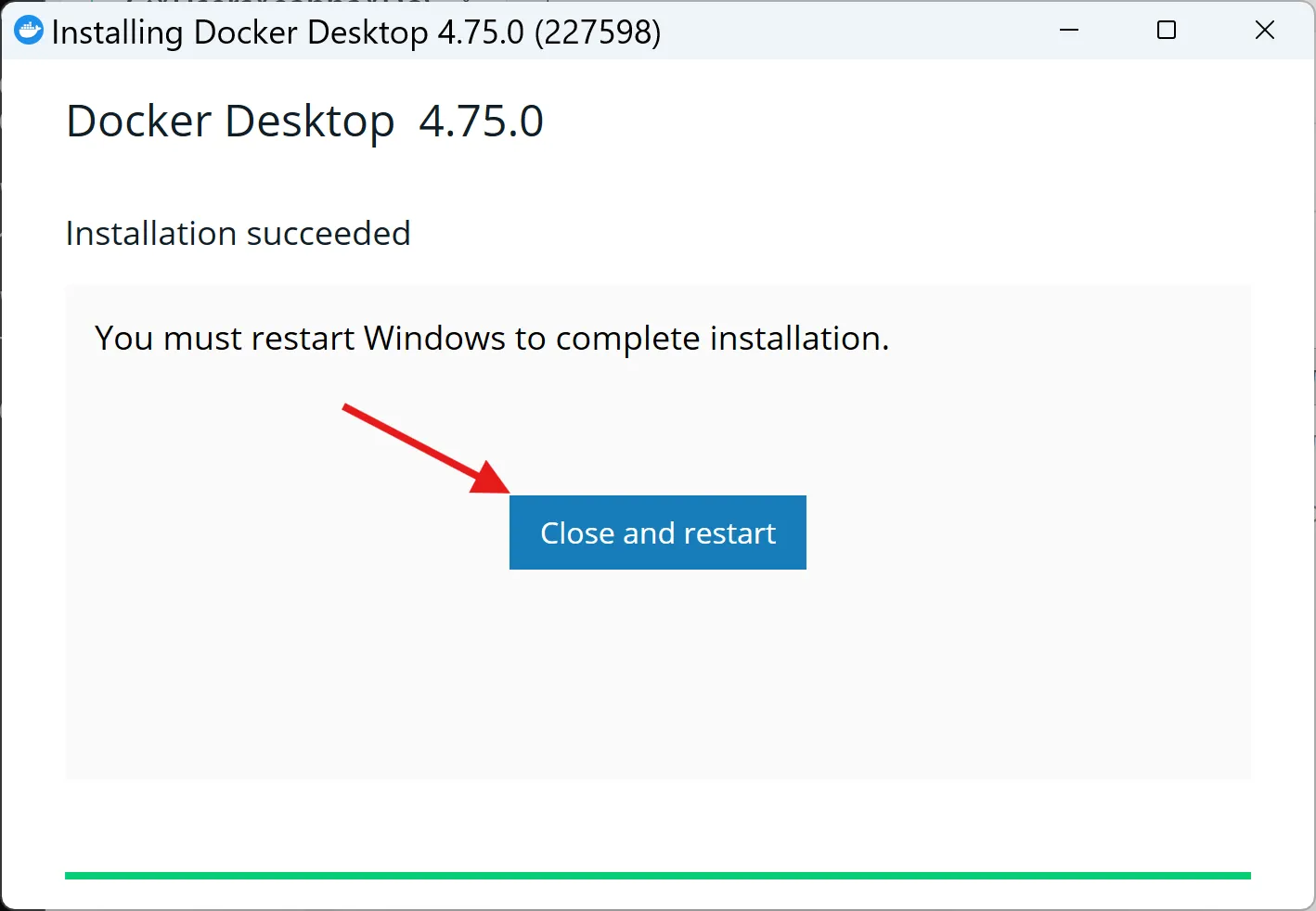
インストールが完了したら「Close and restart」をクリックしてPCを再起動します。
3. Docker Desktopの初期設定
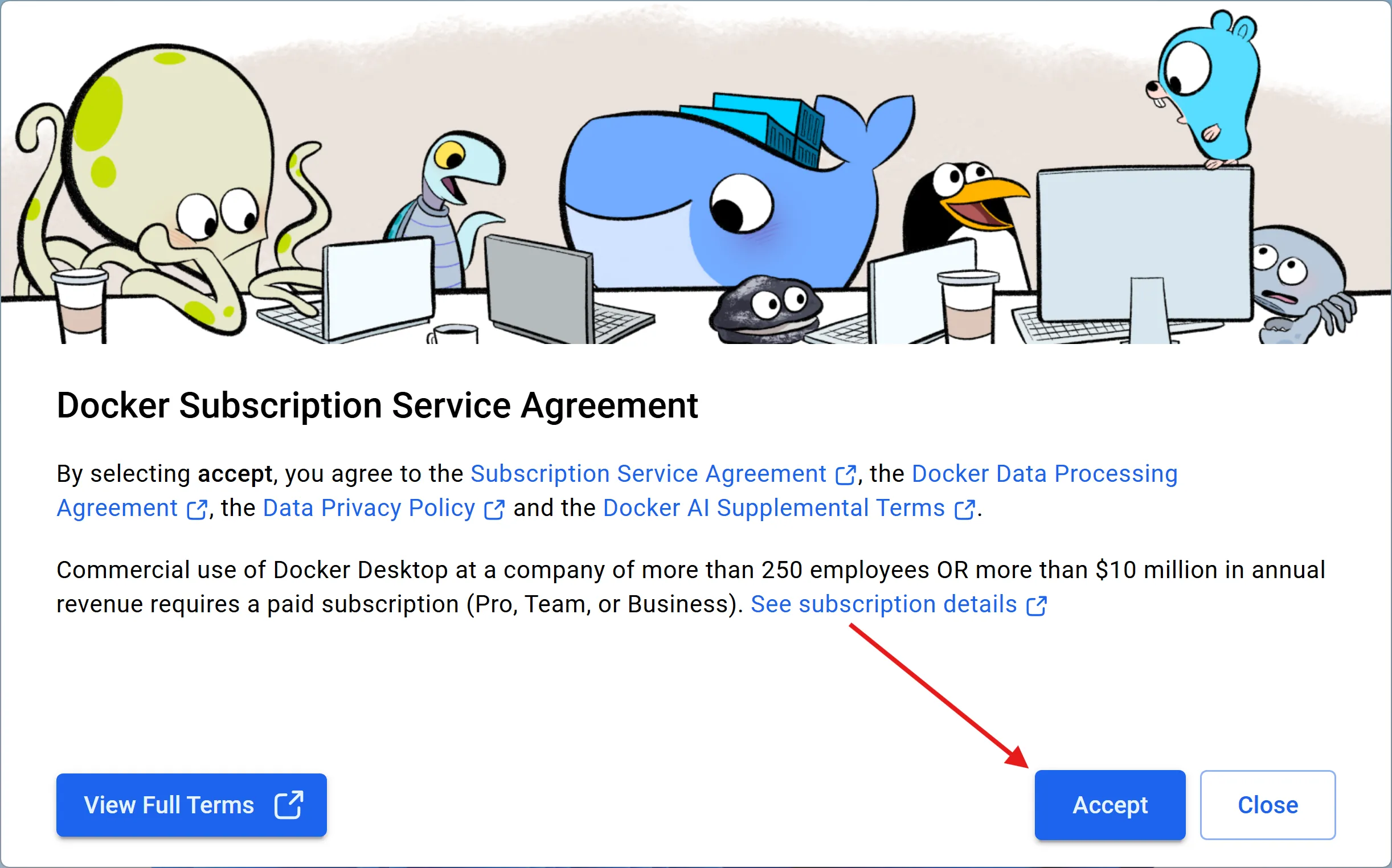
再起動後、Docker Desktopを起動します。利用規約(Docker Subscription Service Agreement)が表示されたら「Accept」をクリックします。
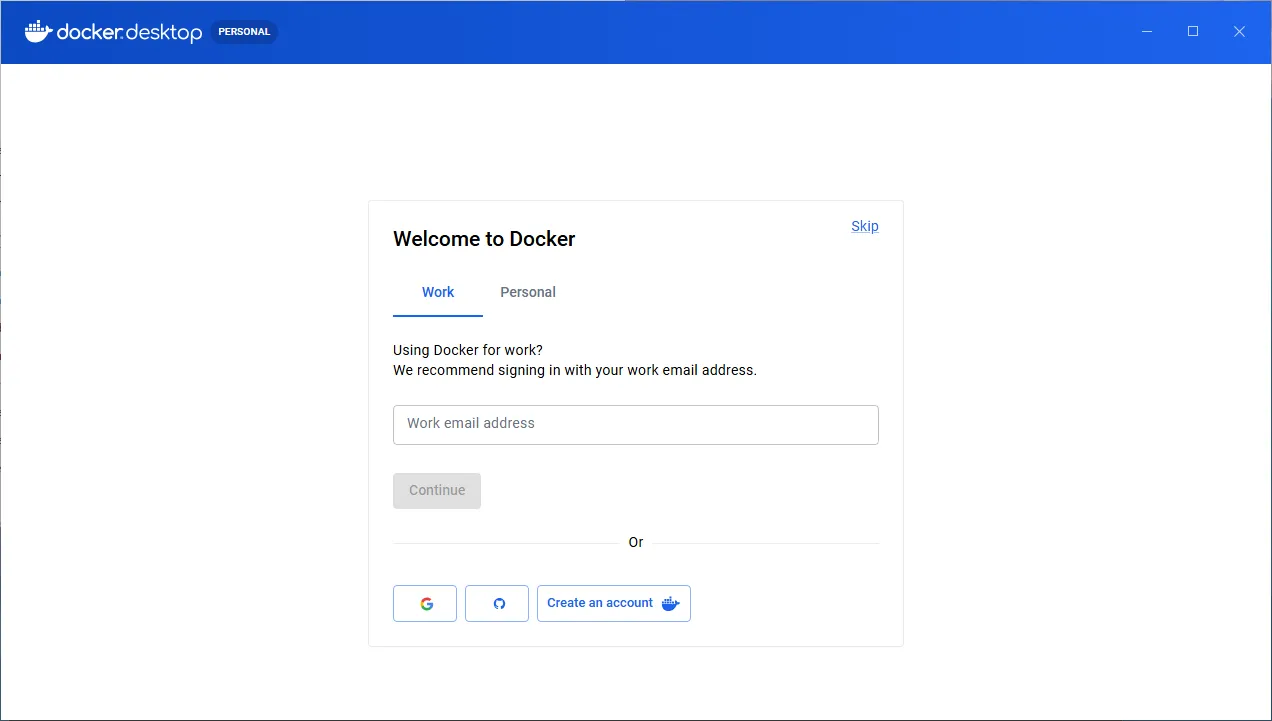
「Welcome to Docker」画面が表示されたら、右上の「Skip」をクリックして先に進みます(アカウントは不要)。
4. 動作確認
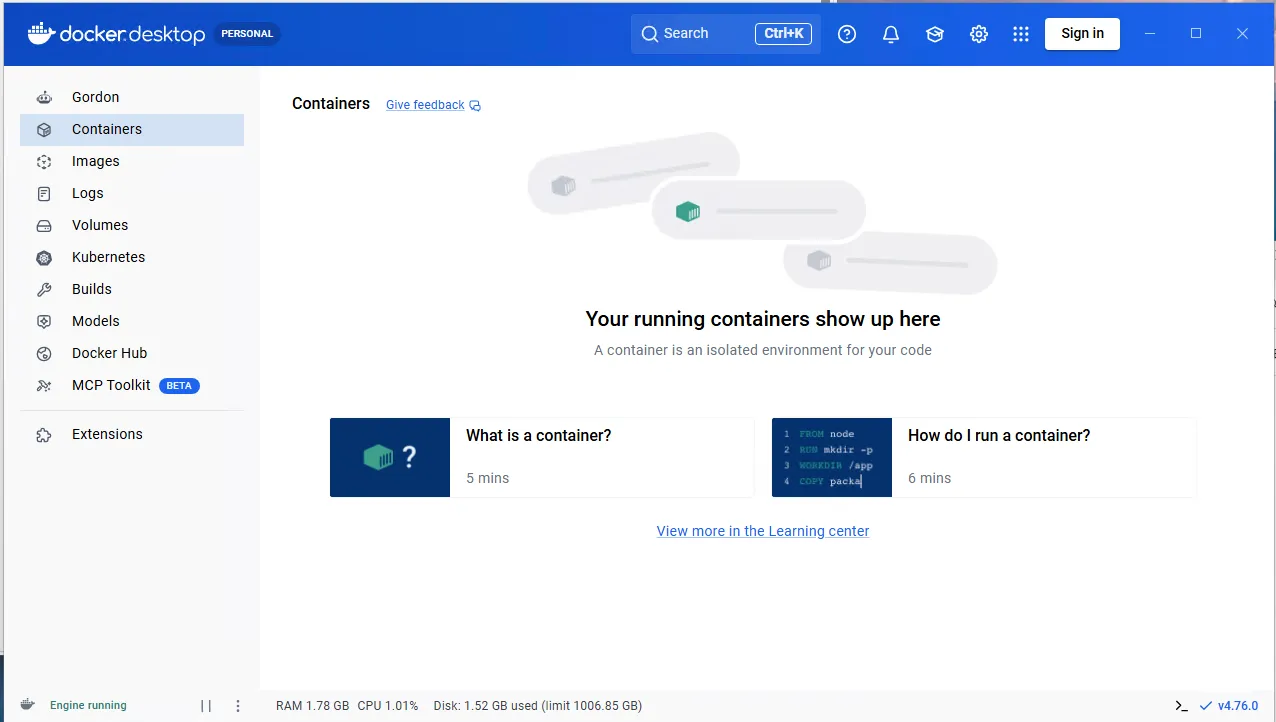
Docker Desktopのダッシュボードが表示され、左下に「Engine running」と表示されれば正常に起動しています(少し時間がかかります)。