2. 環境構築
HTML や CSS、JavaScript で Web ページを作った際はそれぞれに対応するファイルを作成するだけで良かったですが、React を使用して Web ページを構築する際には、少し複雑な環境構築を要します。本章では React を取り巻くツールなどについて述べた後、実際の環境構築の方法を解説していきます。
2.1 React を取り巻くツール
React を使用して Web ページを構築する際には、Bun と Vite といったツールが必要になります。これらのツールは React を使用して Web ページを構築する際の必須ツールであるため、まずはこれらをインストールしていきます。
2.2 環境構築
2.2.1 Bun のインストール
まだ Bun をインストールしていない人は、次の手順に従ってインストールしてください。
- Windows:Windows向け環境構築ガイド
- macOS:ターミナルで次のコマンドを実行してください
curl -fsSL https://bun.sh/install | bash2.2.2 プロジェクトの作成
Bun がインストールできたら、早速プロジェクトを作成していきます。以下の作業は Windows / macOS 共通です。なお、作業前にプロジェクトを作成しても良い適当なディレクトリに移動しておいてください。
まず、次のコマンド群を順に実行していきます。
# sample-app プロジェクトを作成するbun create vite@latest sample-app --template react-tsすると、このように質問されると思うので、yes のまま Enter を押してください。
◆ Install with bun and start now?│ ● Yes / ○ No└続いて、このコマンドを実行してください。
# sample-app ディレクトリに移動するcd sample-app
# パッケージのインストールbun install
ここまで終わったら、あとは開発サーバを起動してブラウザからアクセスするだけです。次のコマンドで開発サーバを起動してみましょう。
bun run devそして http://localhost:5173 にブラウザでアクセスします。おそらく画像のような画面が表示されるはずです。
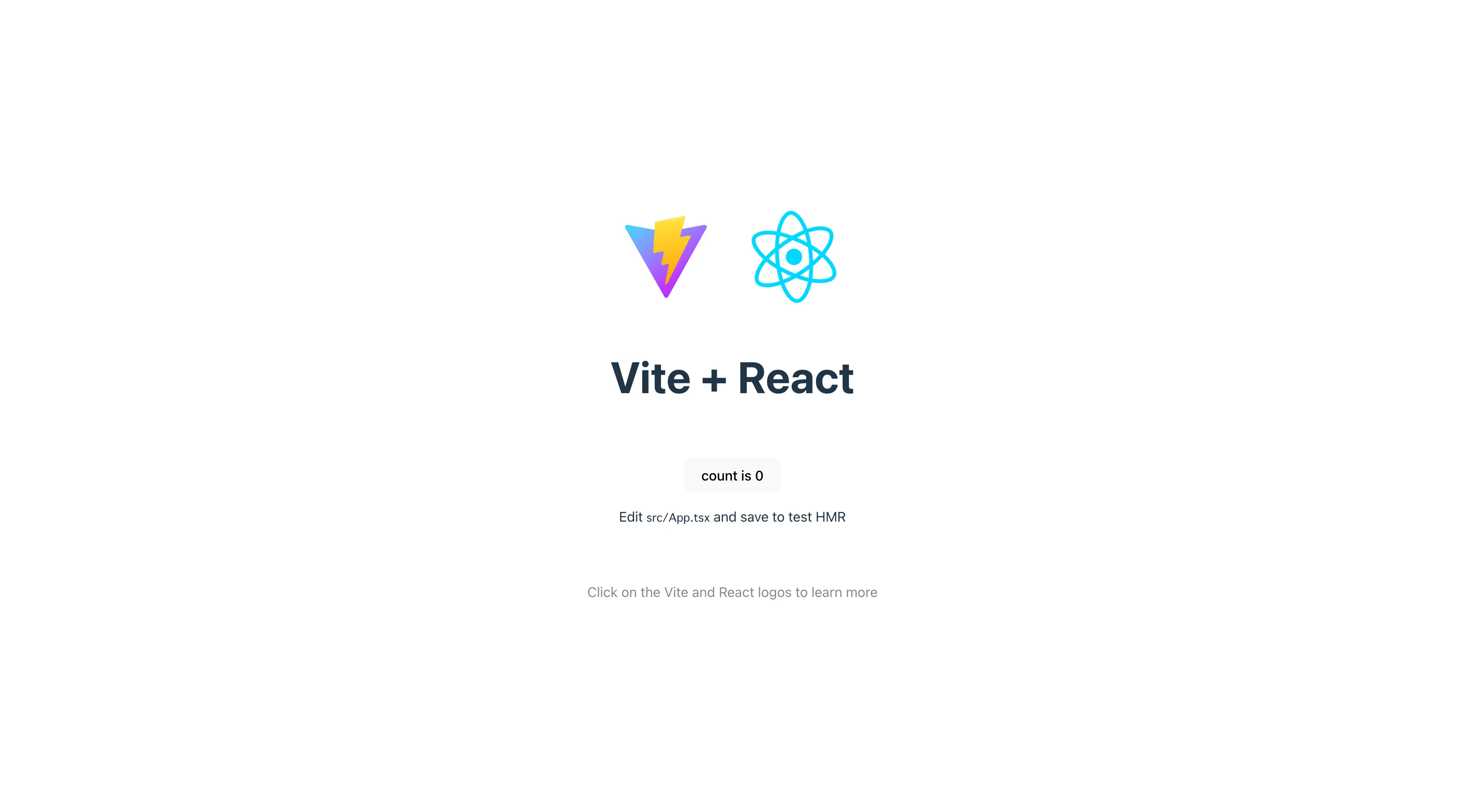
素晴らしい画面が出てきて感動できますが、今後使用するためにサンプルのコードは削除しておきましょう。
src/App.tsx
function App() {
  return (    <>    </>  );}
export default App
src/main.tsx
import React from 'react'import ReactDOM from 'react-dom/client'import App from './App.tsx'
ReactDOM.createRoot(document.getElementById('root')!).render( <React.StrictMode> <App /> </React.StrictMode>,)- src/App.css:中身を空にする
- src/index.css:中身を空にする
- src/assets:削除
おめでとうございます!これで環境構築は完了です。