6. Markdownの利用
この章ではMarkdownというファイル形式を紹介し、AstroでMarkdownを使ってページを作成する方法を解説します。
6.1 Markdownとは
MarkdownはHTMLよりも簡単な記法で書くことができる代わりに、色や動きをつけることができない「マークアップ言語」で.mdという拡張子で保存されます。HTMLほどの自由度が必要ないブログやニュースなどの内容や、メモや議事録を取るのに使われることもあります。今みなさんが読んでいるこの教科書もMarkdownファイルで作られています。
Markdownでは、HTMLタグの代わりに次のような記法を使います。
| Markdown | HTML |
|---|---|
# 見出し1 | <h1>見出し1</h1> |
## 見出し2 | <h2>見出し2</h2> |
**太字** | <strong>太字</strong> |
[リンク](URL) | <a href="URL">リンク</a> |
6.2 AstroファイルをMarkdownに変換する
これまで作成してきたyadosai.astroをMarkdown形式にしてみると下記のようになります。
---title: やどかり祭に行ってきたdate: 2026/5/29tags: ["筑波大学", "学園祭", "やどかり祭"]---
## 概要
やどかり祭の感想などがあれば書いてみましょう
## 感想
ここにも感想を書いてみましょう
[ホームに戻る](/)
--- で囲まれた部分はAstroファイルのフロントマターと同じくフロントマターと呼ばれますが、役割はまったく異なります。Astroファイルのフロントマターにはビルド時に実行されるJavaScript(TypeScript)を書きましたが、Markdownのフロントマターにはコードではなくtitle・date・tagsのようなページに関する情報(メタデータ)をキーと値のペアで記述します。ここに書いた情報は、後の章で紹介するレイアウト機能を使うことでページに反映できます。
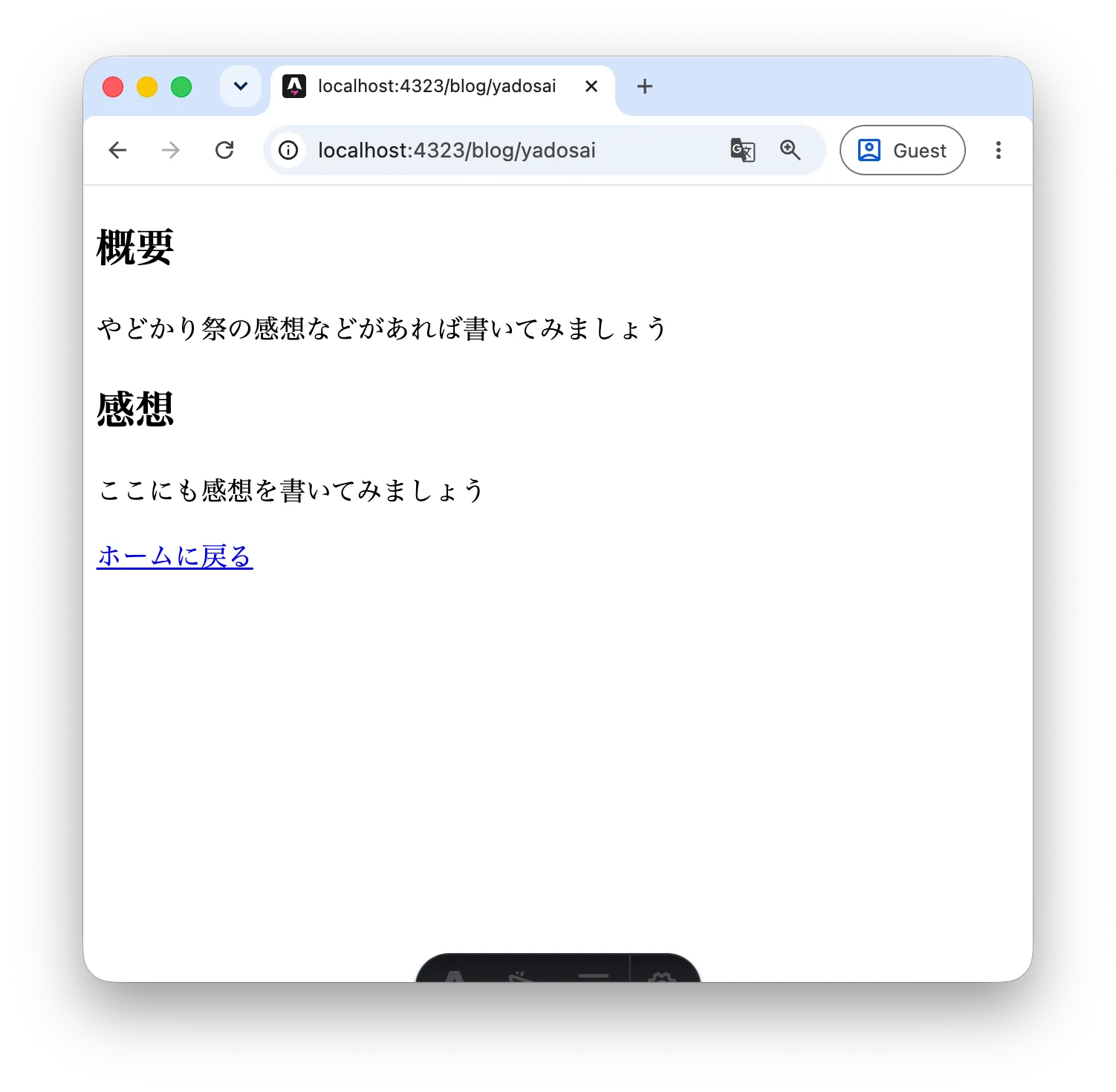
実際に src/pages/blog/yadosai.astro を削除して、代わりに src/pages/blog/yadosai.md として保存してみましょう。ブラウザから http://localhost:4321/blog/yadosai にアクセスすると、同じURLで引き続きページが表示されることが確認できます。
6.3 Layoutを使ってMarkdownファイルにスタイルを適用する
MarkdownファイルはHTMLファイルと違い、styleタグやscriptタグを書いてスタイルを適用することができません。そこでAstroでは**Layout(レイアウト)**という仕組みを使い、Astroファイルでスタイルや共通のHTML構造をMarkdownファイルに適用することができます。
Layoutは、ページの「外枠」を提供するAstroコンポーネントです。<slot /> と書いた場所に自動でMarkdownの本文が展開されます。慣習としてレイアウトは src/layouts/ ディレクトリに置きます。
まず src/layouts/BlogLayout.astro を作成しましょう。
---interface Props {  frontmatter: {    title: string;    date: string;    tags: string[];  };}const { frontmatter } = Astro.props;---
<html lang="ja">  <head>    <meta charset="utf-8" />    <title>{frontmatter.title}</title>    <style>      body {        max-width: 800px;        margin: 0 auto;        padding: 1rem;        font-family: sans-serif;      }      h1 {        color: royalblue;      }      ul {        display: flex;        gap: 0.5rem;        list-style: none;        padding: 0;      }      li {        background: royalblue;        color: white;        padding: 0.2rem 0.6rem;        border-radius: 4px;      }    </style>  </head>  <body>    <h1>{frontmatter.title}</h1>    <p>投稿日: {frontmatter.date}</p>    <ul>      {frontmatter.tags.map((tag) => <li>{tag}</li>)}    </ul>    <slot />    <a href="/">トップに戻る</a>  </body></html>
フロントマターの情報(タイトル・日付・タグ)は Astro.props.frontmatter を通じて受け取ることができます。<slot /> の位置にMarkdownの本文が挿入されます。
次に、src/pages/blog/yadosai.md のフロントマターに layout キーを追加してLayoutを指定します。
---layout: ../../layouts/BlogLayout.astrotitle: やどかり祭に行ってきたdate: 2026/5/29tags: ["筑波大学", "学園祭", "やどかり祭"]---
## 概要
やどかり祭の感想などがあれば書いてみましょう
## 感想
ここにも感想を書いてみましょう
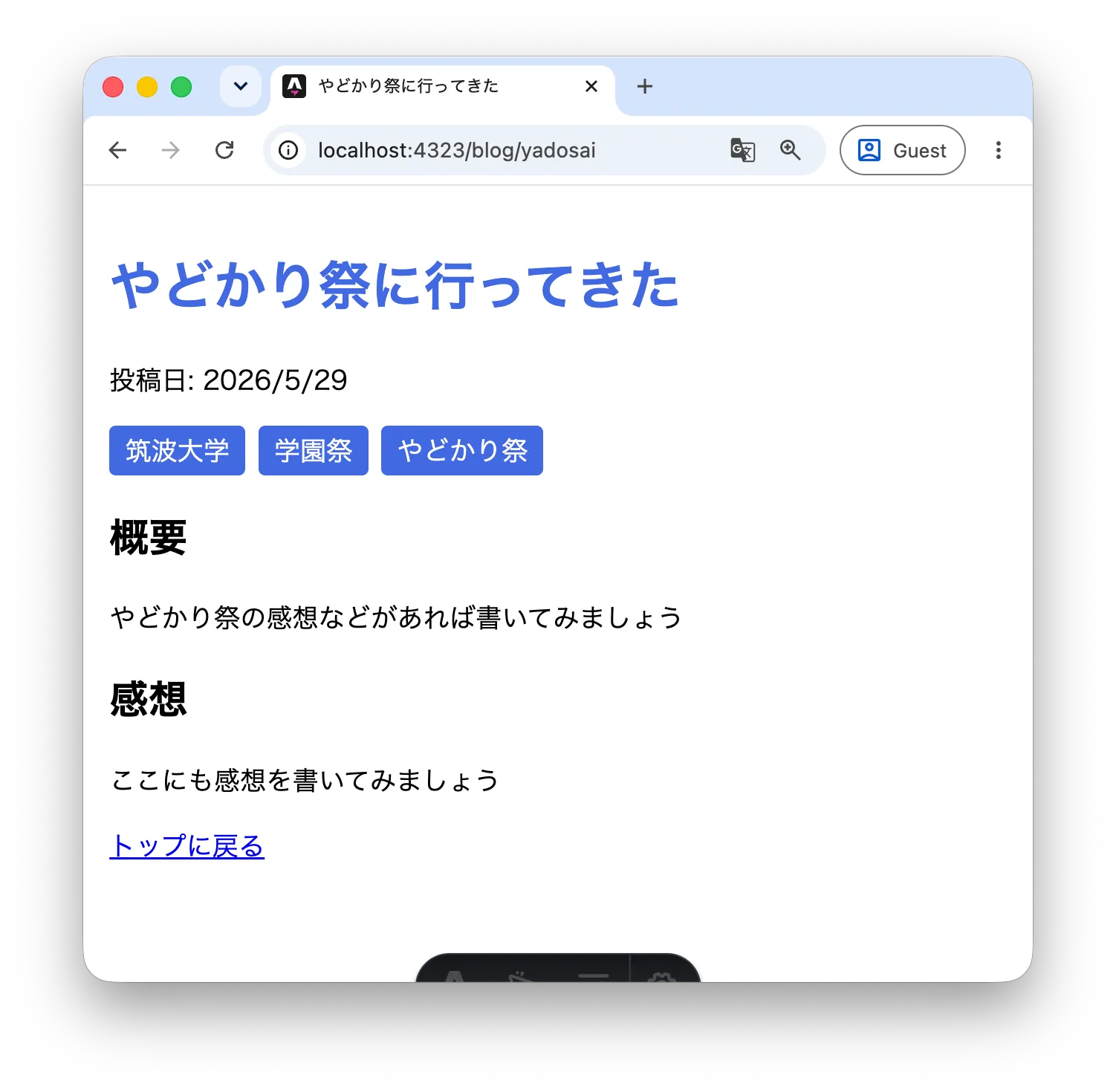
ブラウザで http://localhost:4321/blog/yadosai を確認すると、Layoutで定義したスタイルやリンクがMarkdownコンテンツの周囲に追加されて表示されます。
6.4 LayoutからMarkdownのフロントマターを参照する
現在のLayoutではタイトルが「ブログ記事」で固定されています。Markdownファイルのフロントマターに書いた title や date などをLayoutから参照できれば、記事ごとに正しいタイトルを表示できます。
LayoutコンポーネントはMarkdownのフロントマターを Astro.props.frontmatter として受け取ることができます。BlogLayout.astro を次のように書き換えてみましょう。
---import TagList from "../components/TagList.astro";
interface Props {  frontmatter: {    title: string;    date: string;    tags: string[];  };}const { frontmatter } = Astro.props;---
<html lang="ja">  <head>    <meta charset="utf-8" />    <title>{frontmatter.title}</title>    <style>      body {        max-width: 800px;        margin: 0 auto;        padding: 1rem;        font-family: sans-serif;      }      h1 {        color: royalblue;      }    </style>  </head>  <body>    <h1>{frontmatter.title}</h1>    <p>投稿日: {frontmatter.date}</p>    <TagList tags={frontmatter.tags} />    <slot />    <a href="/">トップに戻る</a>  </body></html>
interface Props で frontmatter の型を定義し、const { frontmatter } = Astro.props で値を取り出します。これはコンポーネントのProps(5.5節)と同じ仕組みです。
ブラウザで再確認すると、Markdownのフロントマターに書いたタイトル・日付・タグがLayoutを通じて表示されます。Markdownの本文(## 概要 以降)は引き続き <slot /> の位置に挿入されます。
6.5 LayoutはAstroファイルでも使える
ここまでMarkdownファイルにLayoutを適用してきましたが、LayoutはAstroファイルにも同じように使えます。
例えば src/pages/about.astro を開いてみると、<html>・<head>・<body> という骨格が毎回書かれています。ページが増えるにつれて、サイト名や共通のナビゲーションを変えたくなったときに全ページを修正する必要が出てきます。
そこで、サイト全体で共通する骨格を1つのLayoutにまとめる使い方が一般的です。Astroファイルでは、コンポーネントと同様にimportしてタグとして書きます。src/pages/about.astro を次のように書き換えてみましょう(まだ BaseLayout は存在しませんが、先に使う側を書いてみます)。
---import BaseLayout from "../layouts/BaseLayout.astro";const name = "筑波太郎";const buildTime = new Date().toLocaleString("ja-JP");---
<BaseLayout title={name}>  <h1>{name}の自己紹介ページ</h1>  <p>最終更新: {buildTime}</p></BaseLayout>
<BaseLayout title={name}> と </BaseLayout> で囲んだ部分が <slot /> の位置に展開されます。<html>・<head>・<body> をページごとに書く必要がなくなり、コードがすっきりします。
では、src/layouts/BaseLayout.astro を作成しましょう。
---interface Props {  title: string;}const { title } = Astro.props;---
<html lang="ja">  <head>    <meta charset="utf-8" />    <title>{title} | 筑波太郎のブログ</title>    <style>      body {        max-width: 800px;        margin: 0 auto;        padding: 1rem;        font-family: sans-serif;      }      header {        border-bottom: 1px solid #ccc;        margin-bottom: 1rem;      }    </style>  </head>  <body>    <header>      <a href="/">筑波太郎のブログ</a>    </header>    <main>      <slot />    </main>  </body></html>
ブラウザで /about を確認すると、ヘッダーと共通のスタイルが適用されているはずです。ヘッダーのデザインを変えたいときは BaseLayout.astro を1か所直すだけで全ページに反映されます。