5. コンポーネント
この章では、同じ要素を使いまわす「コンポーネント」の概念と、コンポーネントに外からデータを渡す「Props(プロパティ)」について学びます。
5.1 コンポーネント
Webサイトを作るときにはたびたび、同じ要素をいろいろなページで使いまわしたいことがあります。例えばここまでの例だとトップページ以外のすべてのページに <a href="/">トップに戻る</a>と書いていました。
もし、この「トップに戻る」に色をつけたり、「ホームに戻る」に変えたくなったらたくさんのファイルを書き換える必要が出てきます。そこで、複数のファイルが同じ要素を使うことができるための仕組み「コンポーネント」が登場します。
Astroのコンポーネントはページと同様に.astroファイルとして作成します。慣習としてsrc/components/ディレクトリに置きます。
試しにsrc/components/BackLink.astroを作成してみましょう。中身は再利用したい部分だけを記述します。
<a href="/">トップに戻る</a>次に、このコンポーネントをsrc/pages/about.astroで使ってみます。別のファイルで定義したものを使いたいときは、フロントマターにimport文を書いて読み込む必要があります。読み込んだコンポーネントはHTMLタグのように<BackLink />と書くことで使えます。
---import BackLink from "../components/BackLink.astro";const name = "筑波太郎";const buildTime = new Date().toLocaleString("ja-JP");---
<html lang="ja"> <head> <meta charset="utf-8" /> <title>{name + "の自己紹介"}</title> </head> <body> <h1>{name}の自己紹介ページ</h1> <p>最終更新: {buildTime}</p> <BackLink /> <script> console.log("表示日時:", new Date().toLocaleString("ja-JP")); </script> </body></html>同様に、src/pages/blog/yadosai.astroにもBackLinkコンポーネントを追加してみましょう。
---import BackLink from "../../components/BackLink.astro";const tags = ["筑波大学", "学園祭", "やどかり祭"];---
<html lang="ja"> <head> <meta charset="utf-8" /> <title>やどかり祭に行ってきた</title> </head> <body> <h1>やどかり祭に行ってきた</h1> <p>投稿日: 2026/5/29</p> <ul> {tags.map((tag) => <li>{tag}</li>)} </ul> <h2>概要</h2> <p>やどかり祭の感想などがあれば書いてみましょう</p> <h2>感想</h2> <p>ここにも感想を書いてみましょう</p> <BackLink /> </body></html>ブラウザで/aboutと/blog/yadosaiの両方を確認すると、どちらにも「トップに戻る」リンクが表示されているはずです。
次にBackLink.astroにstyleタグを追加して、リンクのスタイルを変えてみましょう。
<a href="/">トップに戻る</a>
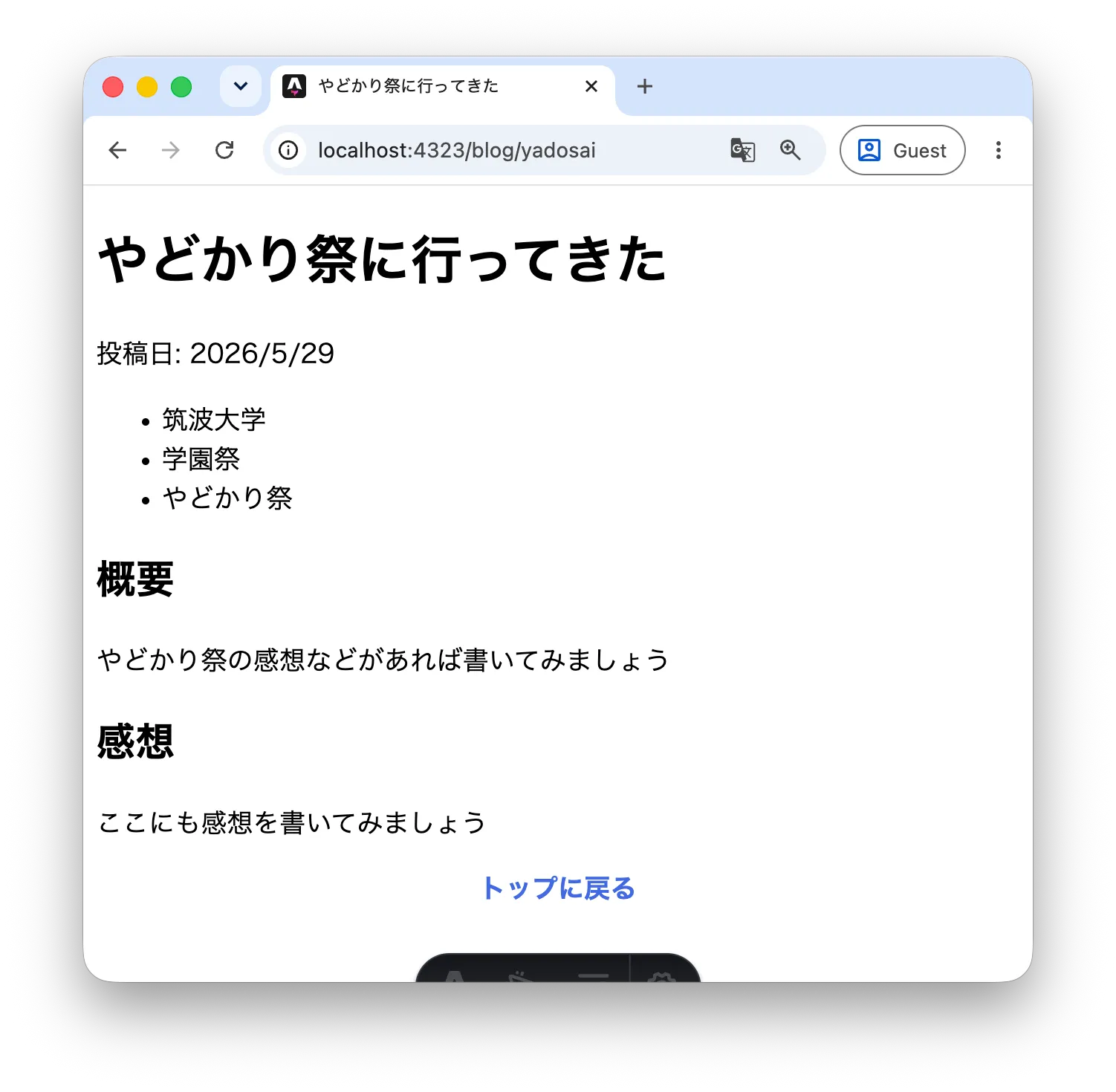
<style> a { color: royalblue; font-weight: bold; text-decoration: none; display: block; text-align: center; }</style>ブラウザで/aboutと/blog/yadosaiを再確認すると、両方のページで「トップに戻る」リンクの下線が消えて青色・太字・中央寄せになっていることがわかります。コンポーネントのファイルを1つ変更するだけで、使っているすべてのページに反映されます。
5.2 スコープドCSS
5.1でBackLink.astroにstyleタグを追加しましたが、実はAstroのstyleタグには通常のHTMLと大きな違いがあります。それはスコープです。
Astroのstyleタグに書いたCSSは、そのファイル内の要素にしか適用されません。BackLink.astroに書いたa { color: royalblue }は、BackLinkコンポーネントの<a>だけに効いており、同じページにある他の<a>タグには影響しません。1
この仕組みにより、あるコンポーネントのCSSが意図せず別のコンポーネントやページに影響してしまう問題を防ぐことができます。
逆に、複数のページで同じCSSを使い回したい場合は、CSSファイルをフロントマターでimportすることができます。ブログ記事が増えてきたとき、すべての記事に共通のスタイルを当てたいとします。試しにsrc/styles/blog.cssを作成してみましょう。
h1 {  color: royalblue;}
p {  line-height: 1.8;}
ul {  display: flex;  gap: 0.5rem;  list-style: none;  padding: 0;}
li { background: royalblue; color: white; padding: 0.2rem 0.6rem; border-radius: 4px;}このファイルをsrc/pages/blog/yadosai.astroのフロントマターで読み込みます。
---import "../../styles/blog.css";import BackLink from "../../components/BackLink.astro";const tags = ["筑波大学", "学園祭", "やどかり祭"];---/blog/yadosaiを確認すると、CSSが適用されていることがわかります。
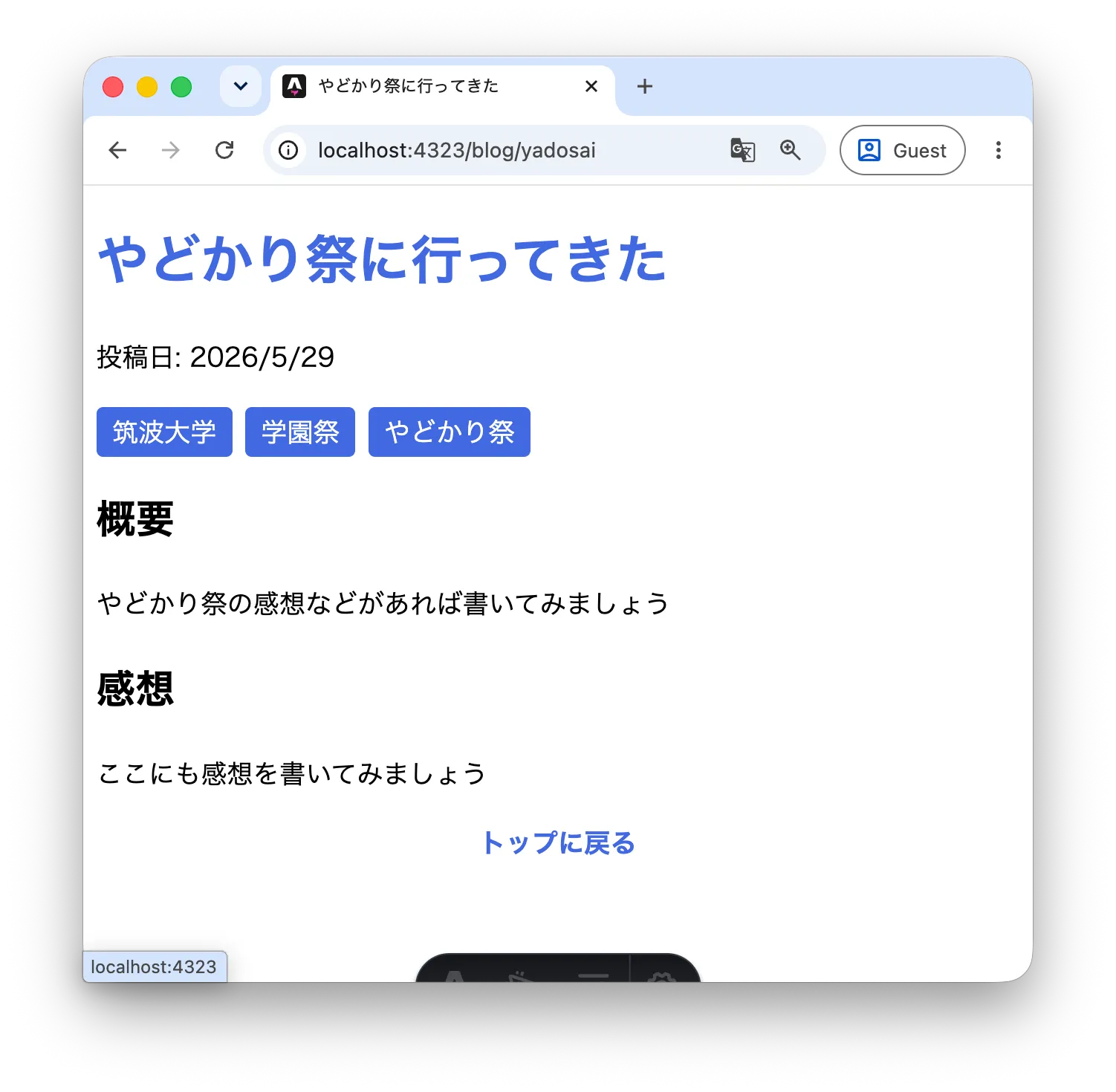
importしたCSSはスコープが限定されず、そのファイル全体に適用されます。styleタグ(スコープあり)とimport(スコープなし)を使い分けることで、CSSの影響範囲をコントロールできます。
5.3 複数の記事を用意する
Propsの動作を確認するために、まず記事ページをもう1つ作っておきましょう。src/pages/blog/sportsday.astro を作成してください。
---import BackLink from "../../components/BackLink.astro";const tags = ["筑波大学", "スポーツ", "スポーツデー"];---
<html lang="ja">  <head>    <meta charset="utf-8" />    <title>スポーツデーに行ってきた</title>  </head>  <body>    <h1>スポーツデーに行ってきた</h1>    <p>投稿日: 2026/6/10</p>    <ul>      {tags.map((tag) => <li>{tag}</li>)}    </ul>    <h2>概要</h2>    <p>スポーツデーの感想などがあれば書いてみましょう</p>    <h2>感想</h2>    <p>ここにも感想を書いてみましょう</p>    <BackLink />  </body></html>
src/pages/index.astro にもリンクを追加しておきましょう。
<ul> <li><a href="/blog/sportsday">スポーツデーに行ってきた</a></li></ul>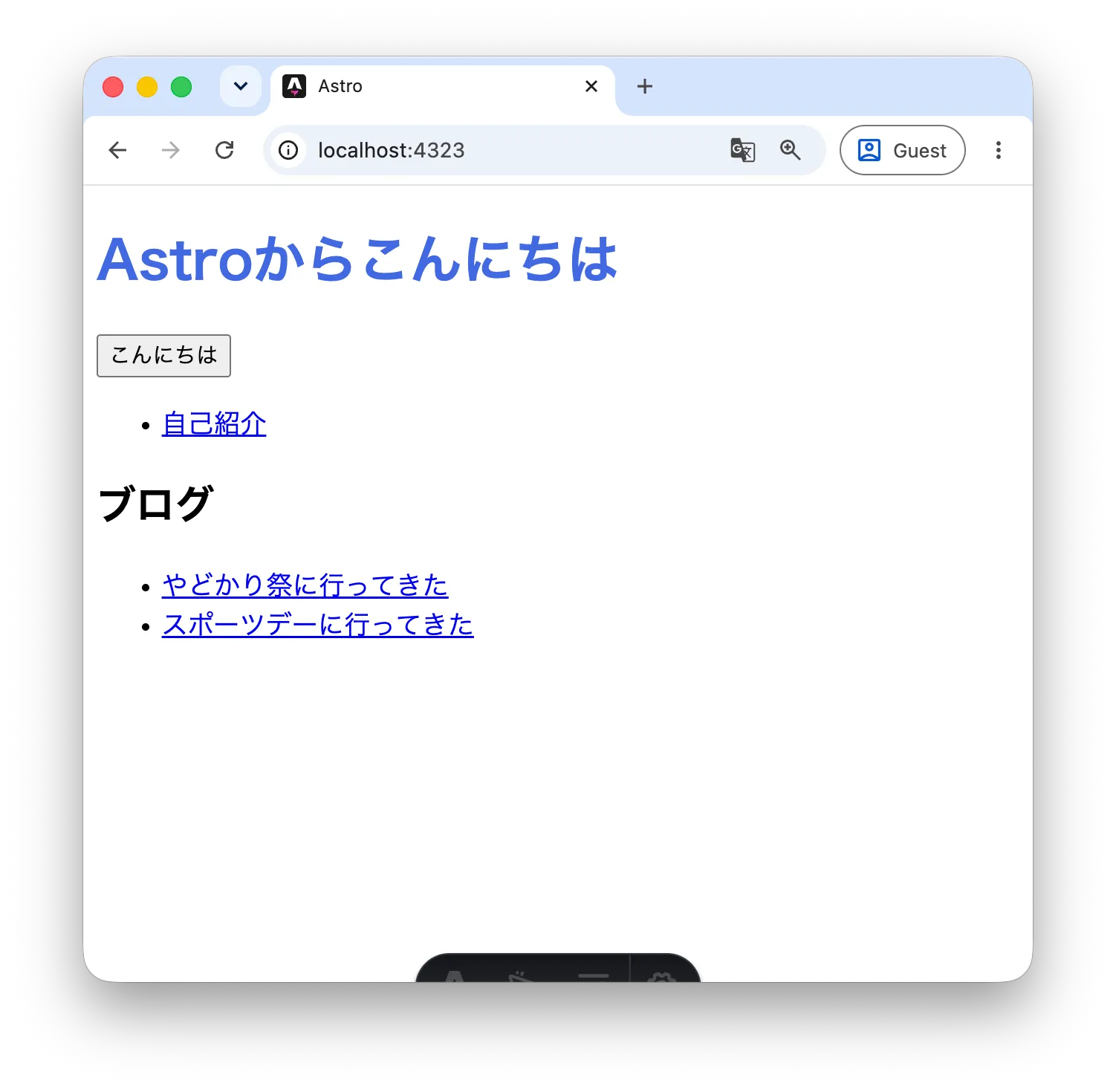
5.4 コンポーネントにPropsを渡す
それぞれの記事にシェアボタンを追加したいとします。先ほど作ったBackLinkは全ページで同じ内容でしたが、シェアボタンはページごとにコピーするタイトルが違うため、コンポーネントを使う側からタイトルを渡す必要があります。
このようなコンポーネントへの「外から渡すデータ」のことを Props と呼びます。
まず、使う側から見てみましょう。yadosai.astroとsportsday.astroにそれぞれShareButtonコンポーネントを追加します(まだShareButtonは存在しませんが、先に使う側を書いてみます)。
---import ShareButton from "../../components/ShareButton.astro";const tags = ["筑波大学", "学園祭", "やどかり祭"];---... <ShareButton title="やどかり祭に行ってきた" />...---import ShareButton from "../../components/ShareButton.astro";const tags = ["筑波大学", "スポーツ", "スポーツデー"];---... <ShareButton title="スポーツデーに行ってきた" />...<ShareButton title="..." /> のように、HTMLの属性と同じ形式でPropsを渡します。2つのページから同じコンポーネントを使いながら、titleの値だけが異なることがわかります。
5.5 Propsを受け取るコンポーネントを作る
では、渡されたtitleを受け取るsrc/components/ShareButton.astroを作成しましょう。
---interface Props {  title: string;}const { title } = Astro.props;const shareUrl = `https://twitter.com/intent/tweet?text=${encodeURIComponent(`「${title}」を読みました`)}`;---
<a href={shareUrl} target="_blank">Xでシェア</a>
interface Props でこのコンポーネントが受け取るPropsの型を定義しています。ここではtitleというstring型のPropsを受け取ることを宣言しています。
Astro.props からPropsの値を取り出します。const { title } = Astro.props と書くことで、渡されたtitleの値が変数titleに入ります。
encodeURIComponent はURLに含められない文字(日本語など)を変換する関数です。
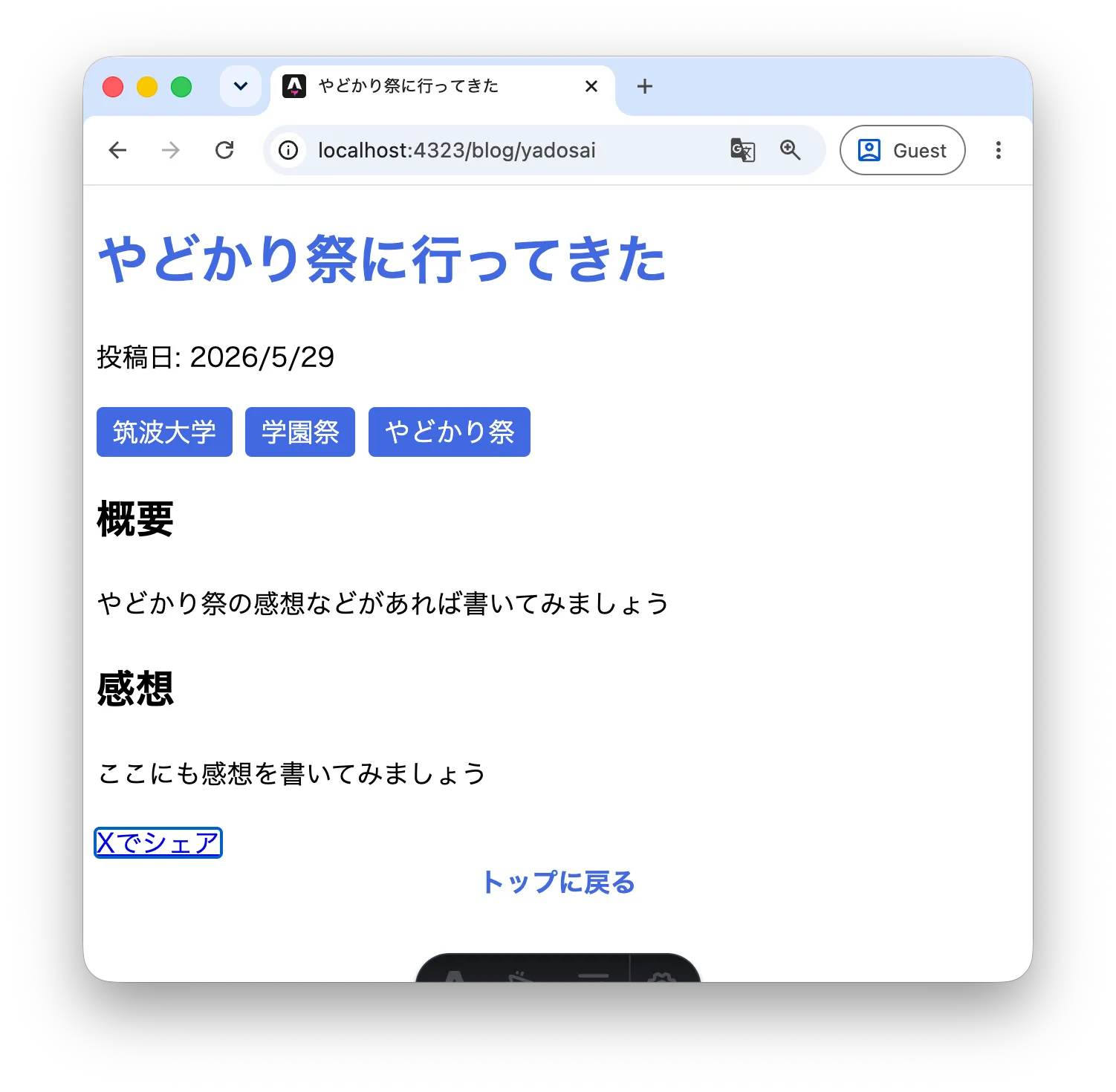
ブラウザで/blog/yadosaiと/blog/sportsdayそれぞれのリンクをクリックすると、ページごとに異なるタイトルでXの投稿画面が開くことを確認してみましょう。
Footnotes
-
内部的には、Astroがビルド時にCSSのセレクタと対象の要素に
data-astro-cid-...というランダムな属性を自動で付与することでスコープを実現しています。ブラウザの開発者ツールで確認できます。 ↩