2. コミット
2.1 1人で練習する
まずはじめに共同編集などの高度な機能について学ぶ前に、手元のパソコンを使い1人でGitを使う練習を進めましょう。この段階では手元のコンピューターで作業が完結するので、他人に迷惑をかける心配はありません。
練習にはTwin:teの練習用リポジトリ twin-te/git-practice-2026 を使います。壊れても誰も困らない、自由に触ってよいリポジトリなので、安心して実験してください。
2.1.1 リポジトリをクローンする
Gitを使ってバージョン管理するフォルダを「リポジトリ」と呼びます。 作業用のディレクトリに移動して、 次のようなコマンドを入力してください。このコマンドの意味について後ほど改めて説明します。
git clone https://github.com/twin-te/git-practice-2026次のように表示されたら成功しています。git-practice-2026というディレクトリが作られていると思うのでVisual Studio Codeでgit-practice-2026ディレクトリを開いてください。
$ git clone https://github.com/twin-te/git-practice-2026Cloning into 'git-practice-2026'...remote: Enumerating objects: 3, done.remote: Counting objects: 100% (3/3), done.remote: Total 3 (delta 0), reused 3 (delta 0), pack-reused 0 (from 0)Receiving objects: 100% (3/3), done.もし次のように表示されている場合は認証が完了していません。GitHub CLIのセットアップ手順を進めてください。
$ git clone https://github.com/twin-te/git-practice-2026Cloning into 'git-practice-2026'...Username for 'https://github.com':2.1.2 コミットとは何かを理解する
git-practice-2026ディレクトリにはREADME.mdとhello.txtが置かれていることを確認してみてください。
その後Visual Studio Codeが起動したらサイドバーからソース管理タブを開いてください。すると次のような画面が表示されるはずです。
Visual Studio Codeの言語設定を日本語にする方法
日本語化する拡張機能をインストールすると表示を日本語に変更することができます。
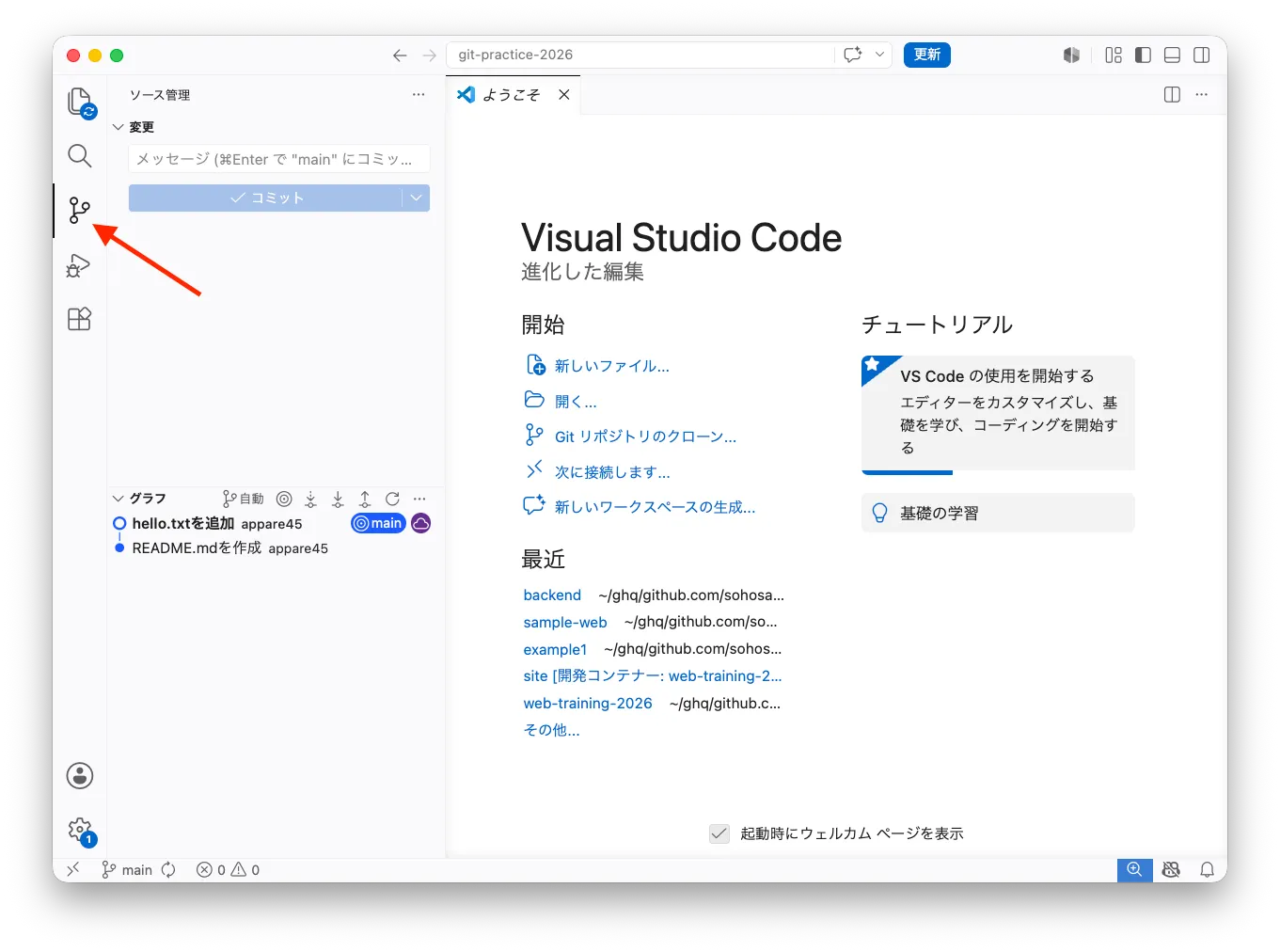
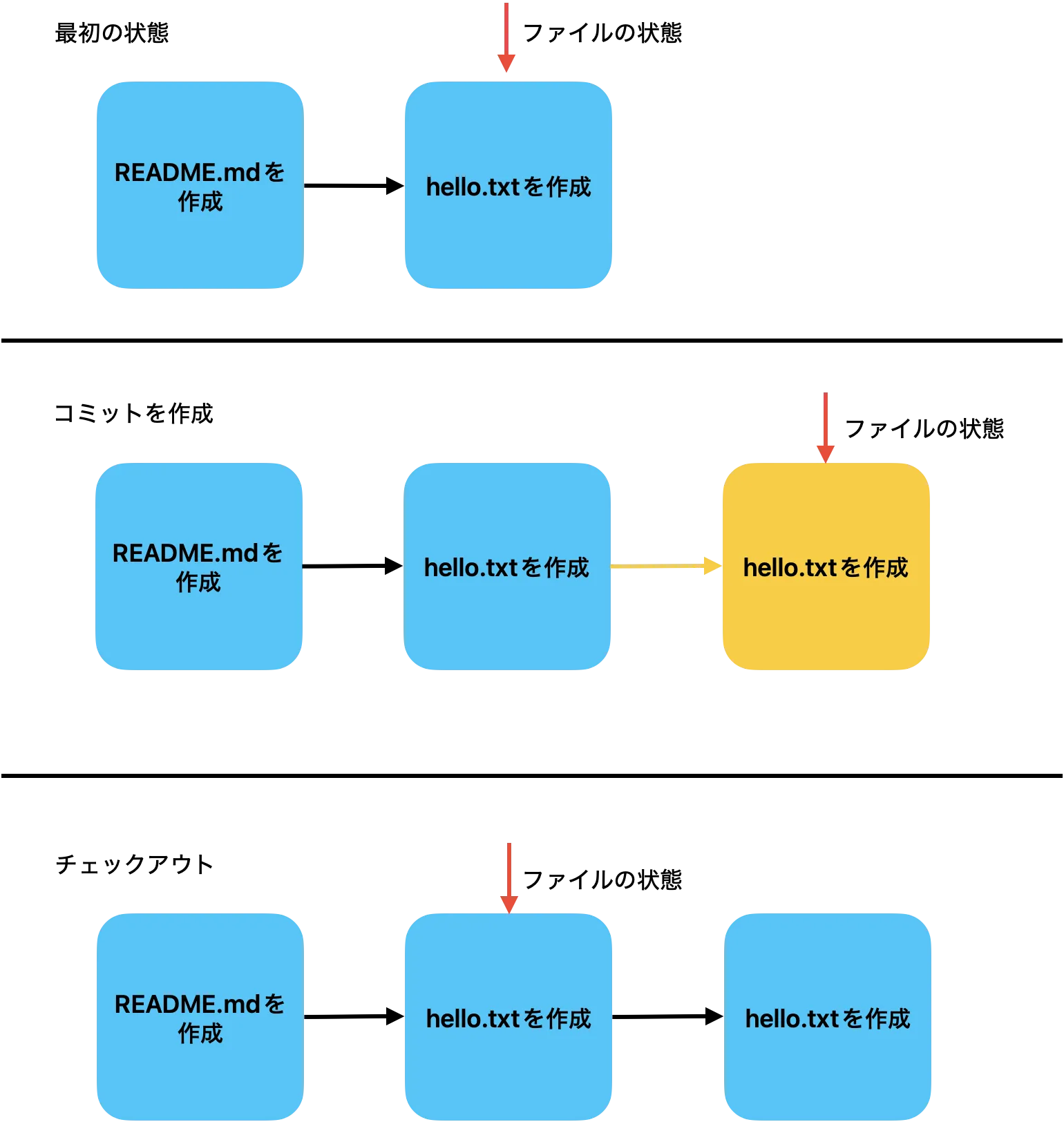
「グラフ」という場所に「hello.txtを追加」と「README.mdを作成」と表示されていることがわかります。これひとつひとつがGitでのバージョン管理の単位である「コミット」です。この「コミット」がすべてのファイルの状態を管理しているのでいつでも、特定のバージョンに移動することができるようになります。
また、いちばん古い側のコミットの左側の○が白抜きになっていると思います。この白抜きの○が現在ファイルに反映されているコミットの位置を表しています。
これから実際に新しい「コミット」を作成してみましょう。この資料では最終的に、このリポジトリに自分の自己紹介ファイルを追加してもらいます。まずはその練習として、membersディレクトリの中に<自分のGitHubユーザー名>.mdというファイルを作り、自己紹介を書いてみましょう(この章で作るコミットは練習用で、後の章で作り直すので、まずは1〜2行で大丈夫です)。
# やまだ
情報科学類所属。Twin:teではフロントエンドに興味があります。
ファイルを保存すると、先ほどの「ソース管理」タブの「変更」というエリアに作ったファイルが表示されます。
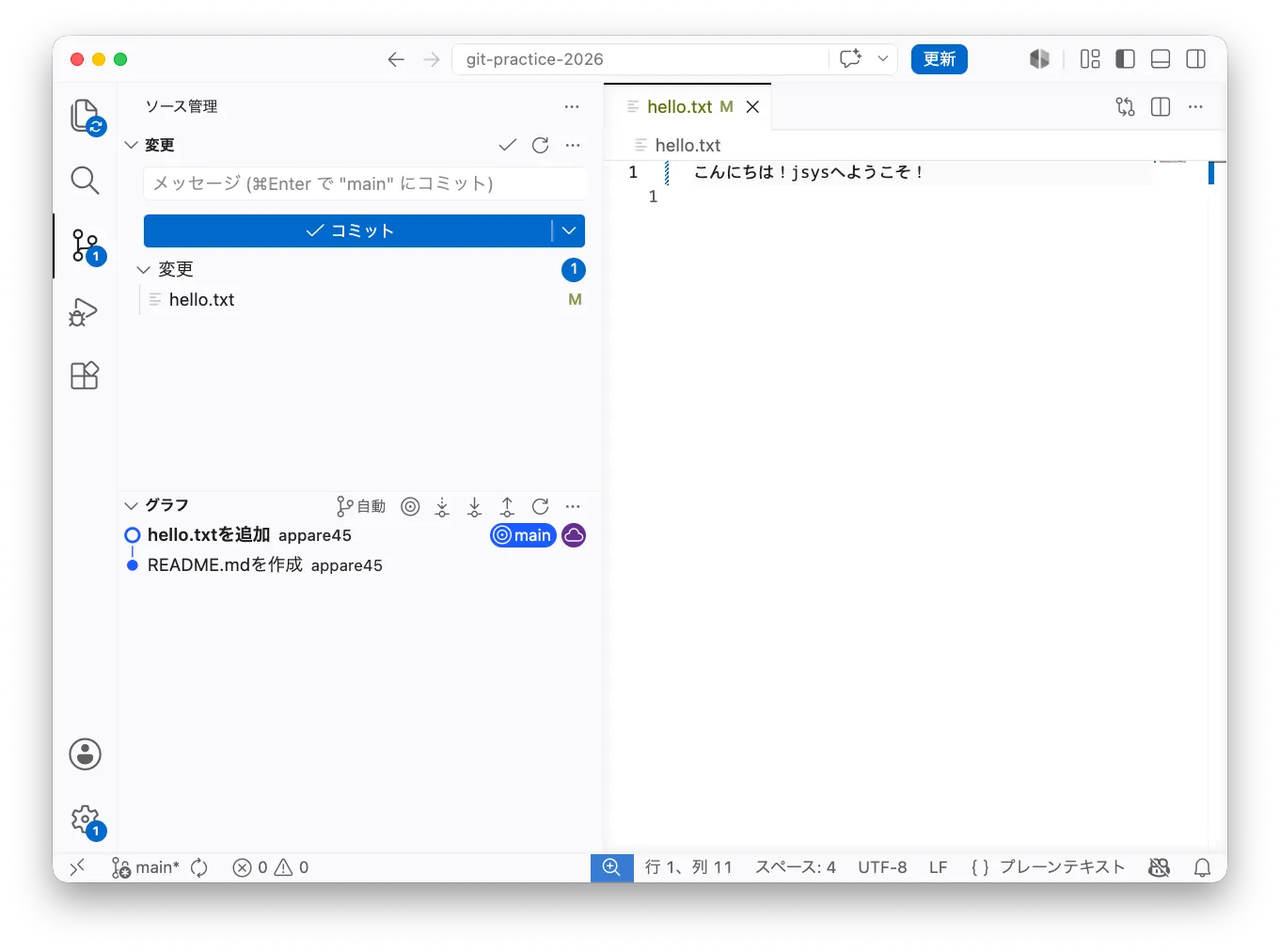
(スクリーンショットは別の変更をしたときの例です。みなさんの場合は自分が作ったファイル名が表示されます)
コミットを作るには次の2つを指定する必要があります。
- 前回のコミットから変更したファイル
- 変更の概要(「コミットメッセージ」といいます)
今回の場合は変更したファイルは自分の自己紹介ファイル、変更の概要は「自己紹介を追加」とすることにします。先程確認した「変更」画面で「メッセージ」と書かれたテキストボックスに概要として「自己紹介を追加」と入力します。次に変更したファイルにカーソルを当てて「+」をクリックします。
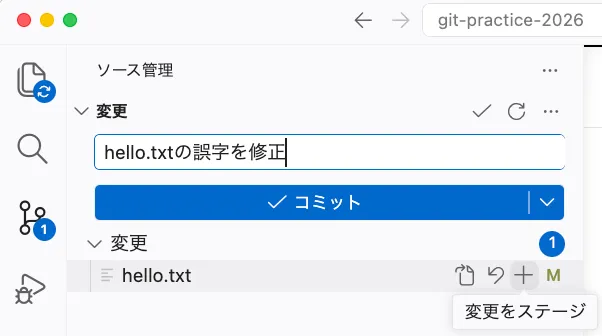
そして「コミット」をクリックするとコミットが作成されます。実際に左下の「グラフ」の先頭に「自己紹介を追加」が表示され、コミットメッセージの横の白抜きの○が移動していることがわかります。
この状態からリポジトリをダウンロードした直後の状態を確認してみます。まずはじめに「グラフ」の横にある「自動」というボタンをクリックして「すべて」にチェックを入れて「OK」を押してください。
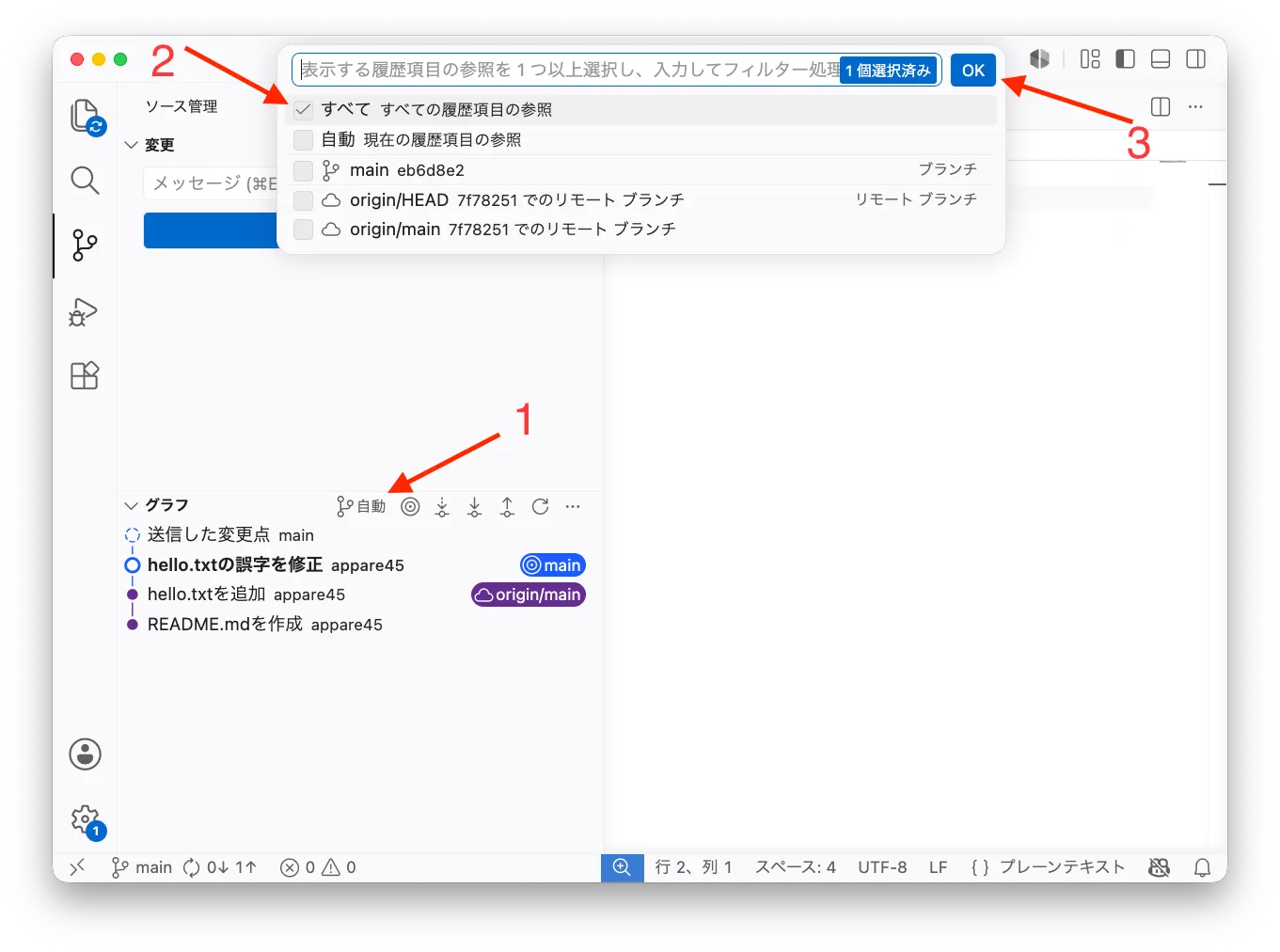
左下のグラフで「hello.txtを追加」を右クリックして「チェックアウト(デタッチ済み)」をクリックします。すると、グラフ上で白抜きの○が移動し「hello.txtを追加」の左側に移動します。また、ファイルの内容を確認すると先ほど作った自分の自己紹介ファイルが消えていることがわかります(消えてしまったわけではなく、「自己紹介を追加」のコミットに保存されています)。このようにコミットを作ることで任意の地点に戻ることが可能になります。
ここまでの内容をまとめると次のようになります。
Footnotes
-
実際にリポジトリに保存された個人情報やパスワードが漏洩した事例は多くあります ↩